
Cómo funcionan los estudios contables en SociosPlus
Guía conceptual sobre estudios contables: qué son, cómo quedan asignados a un empleador y las FAQs frecuentes (empresa vs DDJJ, cambio de situación sindical).
Antes de leer
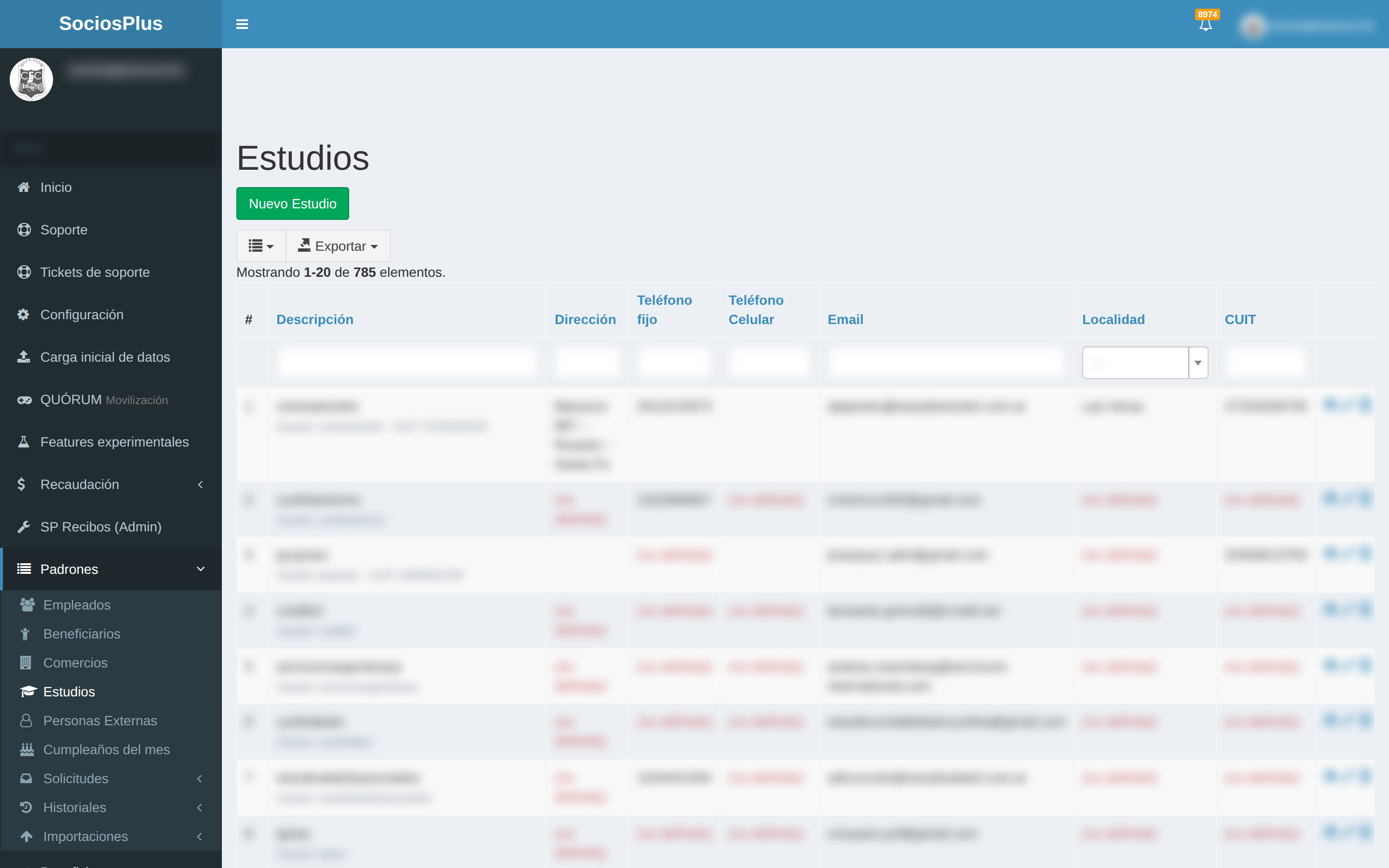
Este tutorial es una guía conceptual: en SociosPlus no hay un padrón de estudios contables separado. Los estudios son un tipo de usuario que gestiona a uno o varios empleadores dentro de la organización. Toda la administración del vínculo Estudio ↔ Empleador se hace desde la ficha del empleador.
Aquí vas a entender cómo funciona el vínculo, y las dos preguntas típicas que llegan del estudio: cómo agrego un empleado y cómo cambio la situación sindical.
A. Qué es un estudio contable en SociosPlus
Para: staff del sindicato que administra los estudios, y los propios estudios que empiezan a usar SociosPlus.
- Un estudio contable es un tipo de usuario (perfil) que puede gestionar a uno o más empleadores dentro de la misma organización. En el sistema aparecen como usuarios con tipo «Estudio».
- Un empleador tiene un único estudio contable asignado a la vez. El estudio ve y opera todo lo del empleador (empleados, DDJJ, contactos, sucursales) según lo que la organización le habilite.
- Cuando un estudio da de alta un empleador, ese empleador queda auto-asignado a ese estudio (ver Gestionar empleadores, bloque A, paso 6).
- Las capacidades de un estudio dependen de la configuración de tu organización: hay settings específicos como
estudio_puede_afiliarque habilitan o restringen acciones puntuales.
B. Cómo un estudio queda asignado a un empleador
Para: staff del sindicato que administra el vínculo estudio ↔ empleador.
Hay tres caminos posibles:
- Auto-asignación al alta: si el estudio da de alta al empleador él mismo, queda auto-asignado. Ver bloque A, paso 6 del tutorial Gestionar empleadores.
- Asignación por staff al alta: si el staff del sindicato da de alta al empleador, aparece un selector para elegir el estudio que lo va a gestionar (opcional; se puede dejar sin estudio).
- Cambio posterior: desde el detalle del empleador, con el botón «Modificar», se puede cambiar el estudio asignado. Ver bloque B, paso 4 del tutorial Gestionar empleadores.
Además, si un estudio quiere quedar asignado a un empleador que hoy no tiene estudio, puede enviar una solicitud de asignación desde su usuario. El flujo completo está en Solicitudes de asignación, baja y modificación, bloque B.
C. FAQ: cómo agrego un empleado (empresa vs DDJJ)
Para: estudios contables. Es la pregunta más frecuente cuando un estudio arranca a usar SociosPlus.
Regla general: para que un empleado aparezca en la Declaración Jurada mensual, primero tiene que estar asignado al empleador. Agregar empleados desde la DDJJ es un flujo excepcional que sirve para corregir una DDJJ puntual; no reemplaza la asignación al empleador.
Dos opciones según lo que necesites
- (A) «Quiero que el empleado quede en la nómina permanente de la empresa» → usar la asignación al empleador. Es el flujo estándar y aparece automáticamente en todas las DDJJ futuras. Está explicado paso a paso en el tutorial Cómo importar empleados a la nómina de un empleador, bloque B.
- (B) «Ya emití la DDJJ y me falta un empleado puntual del mes» → usar una solicitud de inclusión a DDJJ. Sólo aplica a esa DDJJ; el mes siguiente vuelve a faltar si no lo asignaste antes al empleador.
D. FAQ: cómo cambio la situación sindical de un empleado
Para: estudios contables.
Por defecto, la situación sindical (Afiliado / No afiliado / Encuadrado) la cambia la organización, o usuarios internos con permiso afiliar. Un estudio sólo puede modificarla si la organización habilitó el setting estudio_puede_afiliar.
Antes de empezar
- Para ver los botones de Afiliar / Desafiliar en la ficha del empleado, tenés que tener el permiso
afiliar, o ser Estudio en una organización que haya habilitado el settingestudio_puede_afiliar. - Si no tenés esa habilitación, corresponde pedirle a la organización que evalúe y aplique el cambio.
Paso a paso
- 1
Abrir la ficha del empleado
Menú → Padrones → empleados → ícono de ojo (👁). Bajá hasta la sección «Información Situación Sindical».
- En esa sección aparecen los botones de Afiliar / Desafiliar cuando están habilitados para tu usuario.
- 2
Afiliar o desafiliar
Usá el botón «Afiliar» o «Desafiliar» según corresponda. El cambio queda registrado en el historial sindical del empleado.
- 3
Si no aparece la opción
Significa que el estudio no tiene permiso/habilitación para cambiar la situación sindical en esa organización. Contactá al staff del sindicato para que evalúe y aplique el cambio.
¿Necesitás ayuda con algún proceso?
Si no encontrás lo que buscás, escribinos y lo sumamos al centro de ayuda.