
Cómo generar una declaración jurada mensual de aportes
Este tutorial explica cómo generar, revisar, emitir y pagar la declaración jurada mensual de aportes (DJ) de un empleador dentro de SociosPlus. Aplica a cualquier organización que administre declaraciones juradas, más allá del tipo de aporte específico que declares.
Antes de leer
Este tutorial explica, desde el lado del empleador o estudio contable, cómo generar la Declaración Jurada mensual de aportes (DDJJ), cargar los sueldos, emitirla y pagarla dentro de SociosPlus. Aplica a cualquier organización que administre DDJJ, más allá del tipo de aporte que declares.
Vocabulario: en el lenguaje cotidiano muchos usuarios llaman «boleta de pago» a la impresión de la DDJJ. Son lo mismo. El padrón de empleadores puede aparecer en tu menú como Empleadores, Empresas, Comercios u Organismos: acá usamos empleador para todos los casos.
Para sumar o sacar un empleado de una DDJJ ya armada, ese circuito tiene autorización aparte y está en Cómo pedir la inclusión o exclusión de un empleado en una DDJJ.
A. Antes de empezar: nómina al día
Para: empleadores y estudios contables con el empleador asociado a su usuario.
Antes de empezar
- Tenés sesión iniciada como empleador o como estudio contable con el empleador asociado a tu usuario.
- La nómina de empleados del período está actualizada: hiciste las altas y bajas que correspondan antes de arrancar.
La DDJJ toma una foto de la nómina al momento de crearla: trae a todos los empleados activos del empleador en ese período, con su jornada y sueldo básico vigentes. Por eso conviene dejar el padrón ordenado antes de generarla.
Si al generar una DDJJ de un período anterior faltan o sobran empleados en comparación con lo que corresponde a esa fecha, se pueden incluir o excluir empleados puntualmente dentro de la DDJJ. Esto sale del flujo normal y por eso requiere autorización de la organización: el circuito está en Cómo pedir la inclusión o exclusión de un empleado en una DDJJ.
B. Iniciar la creación de la DDJJ
Para: empleadores y estudios contables.
Hay tres puertas de entrada para empezar una DDJJ nueva. Las tres llevan al mismo formulario; elegí la que te resulte más cómoda según de dónde venís.
Paso a paso
- 1
Desde el Inicio
En la pantalla de bienvenida vas a ver un acceso directo para crear una Declaración Jurada. Es el camino más rápido cuando entrás a hacer puntualmente la DDJJ del mes.
- 2
Desde el listado de empleadores
En el menú lateral entrá al listado de empleadores (si sos estudio, vas a ver todos los que gestionás). Al lado de cada fila está la acción para iniciar una DDJJ de ese empleador.
- 3
Desde el detalle del empleador
Entrá a la ficha del empleador y, en la sección de Declaraciones Juradas, usá el botón para crear una nueva. Es cómodo cuando venías revisando los datos del empleador.
- 4
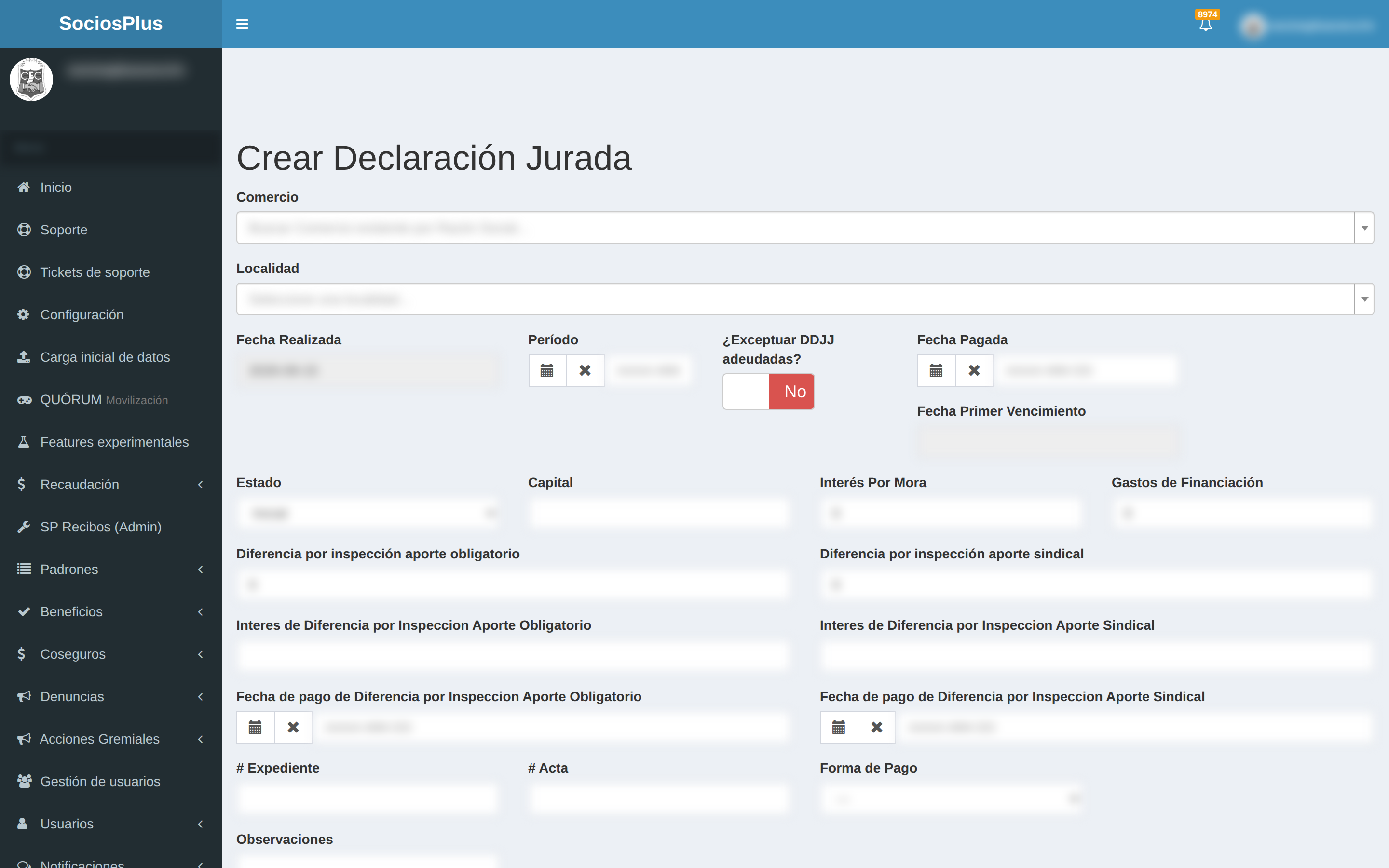
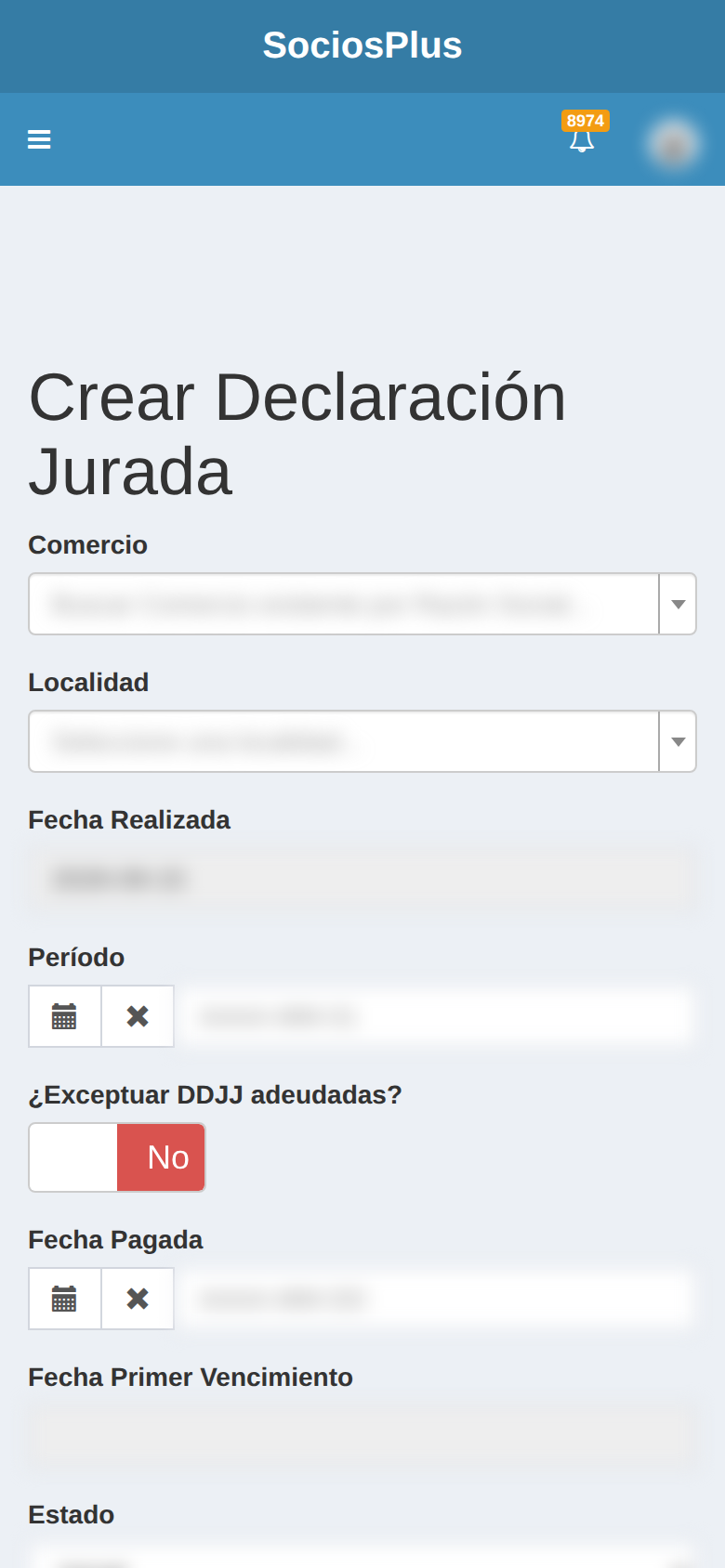
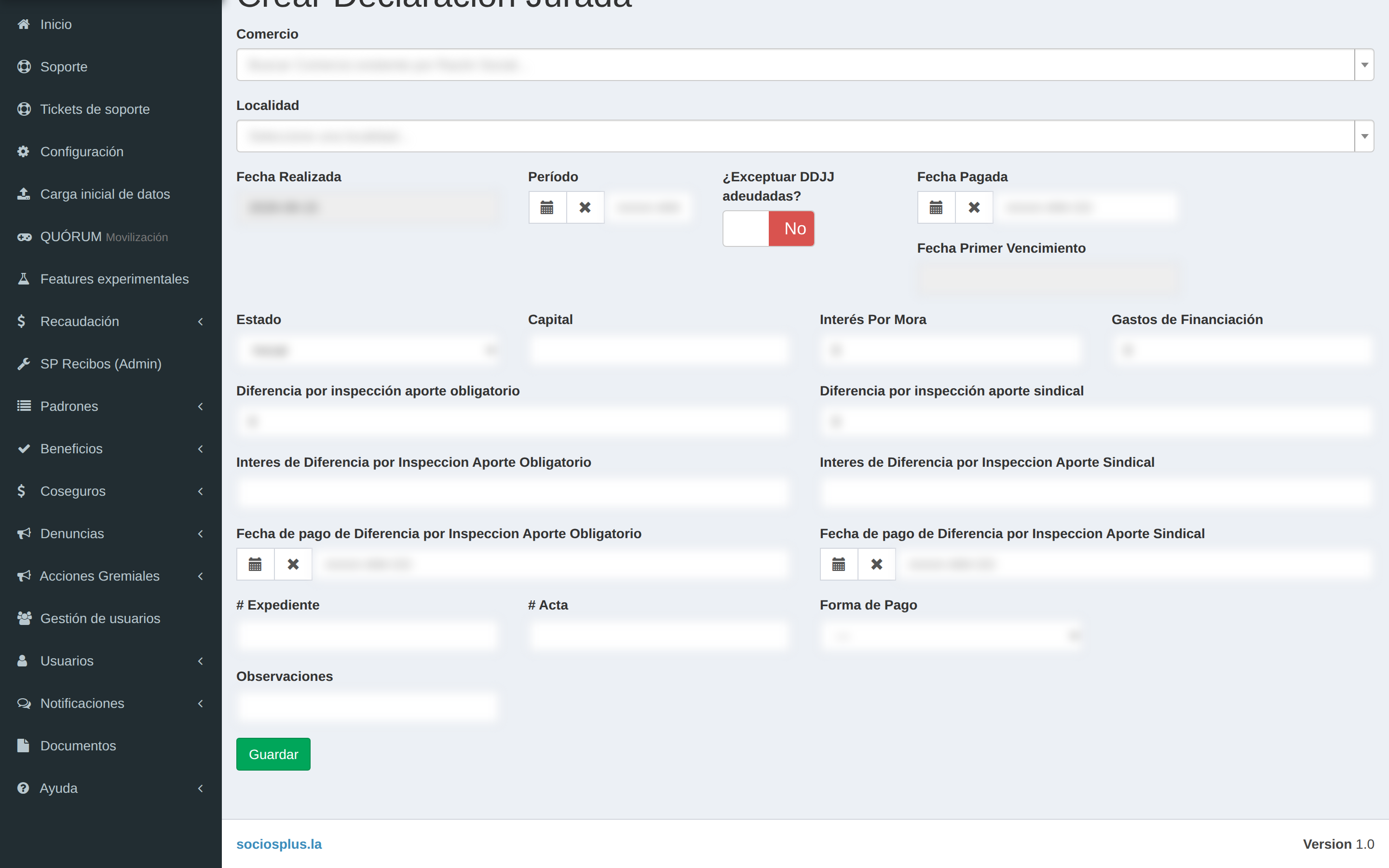
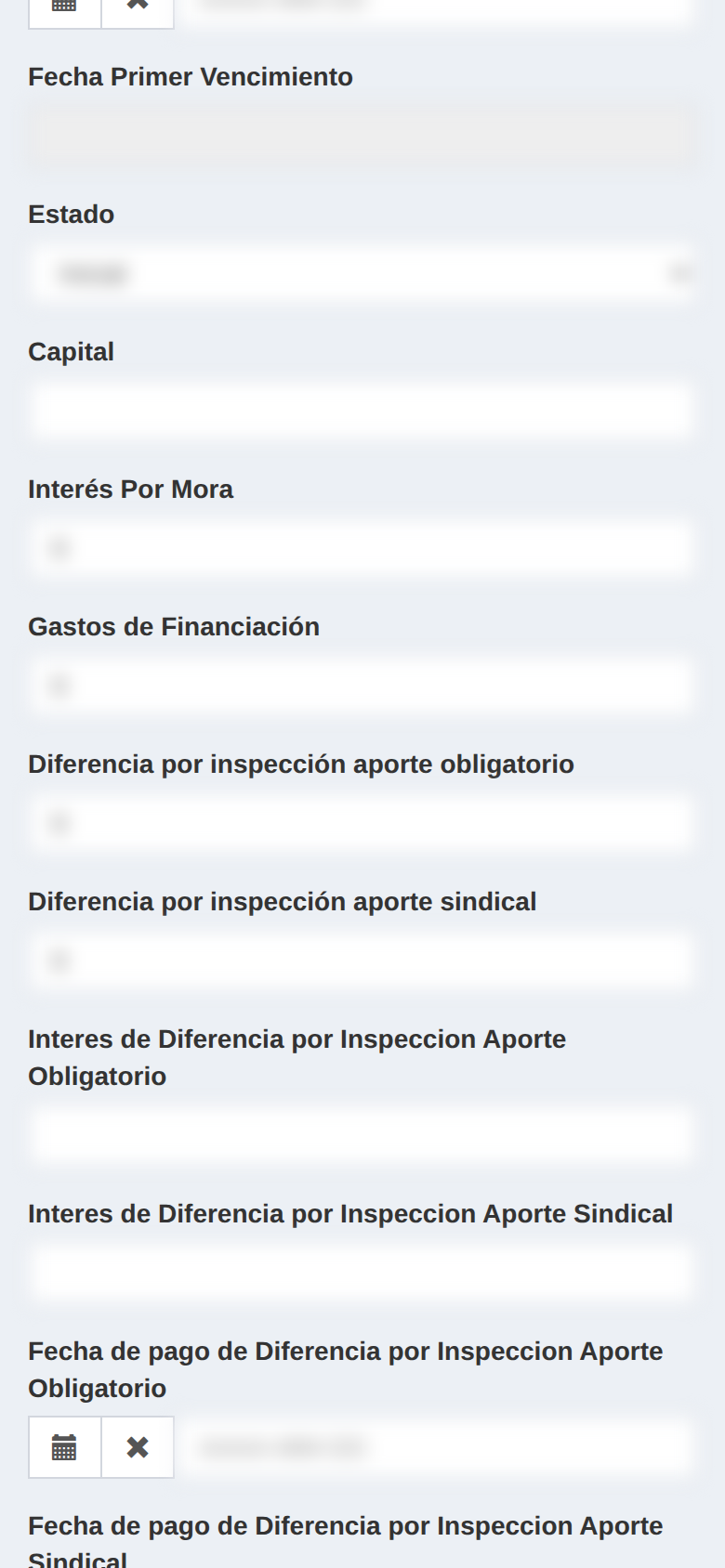
Completar el formulario
En el formulario tenés que elegir:
- Empleador, si entraste por una vía que no lo preselecciona.
- Localidad, si tu organización trabaja con DDJJ diferenciadas por localidad.
- Período (mes y año) de la DDJJ.
- La fecha de realización la pone el sistema sola, no la toques.
C. Guardar y revisar los sueldos
Para: empleadores y estudios contables.
Antes de empezar
- Terminaste de completar el formulario del bloque anterior.
Paso a paso
- 1
Guardar y cargar sueldos
Hacé clic en el botón verde «Guardar y Cargar Sueldos». El sistema crea la DDJJ en estado Inicial y genera una fila por cada empleado activo del período, con los sueldos en cero.
- 2
Revisar la lista de empleados
Verificá que estén todos los empleados que esperabas y nadie que no corresponda. Esta es la foto de la nómina en el período.
- Si falta o sobra alguien y es un período anterior, usá el circuito de inclusión o exclusión de empleado en la DDJJ (requiere autorización de la organización).
- Si es un período actual y falta alguien, probablemente le faltó el alta en el padrón: hacela, borrá esta DDJJ y creala de nuevo.
D. Cargar o importar los sueldos
Para: empleadores y estudios contables.
Los sueldos se crearon en cero: hay que completarlos. Tenés dos caminos equivalentes.
Paso a paso
- 1
Opción A — Cargar sueldos a mano
En el detalle de la DDJJ, editá fila por fila el sueldo de cada empleado. Si tu organización usa jornada laboral, cargá además el tipo de jornada (completa o parcial) donde corresponda.
- Si la organización discrimina remunerativo y no remunerativo, vas a ver las dos columnas en cada fila.
- 2
Opción B — Importar sueldos desde un CSV
En el detalle de la DDJJ hay una opción para importar sueldos desde un archivo CSV. Entrás, subís el archivo y el sistema procesa fila por fila por DNI del empleado.
- 3
Qué pasa después de importar
Cuando termina, el sistema te informa cuántas remuneraciones importó. Los DNI que no corresponden a empleados cargados en el padrón se listan al final: esos renglones se ignoran, el resto del archivo se importa igual.
- Si el mensaje dice que no se importó ninguna remuneración, revisá que el archivo tenga una fila por empleado y las columnas separadas con punto y coma.
E. Emitir la DDJJ
Para: empleadores y estudios contables.
Antes de empezar
- Están cargados todos los sueldos del período (completos o parciales según corresponda).
Mientras falte información, el botón «Emitir» aparece deshabilitado. En cuanto cumplís las validaciones, se habilita.
Paso a paso
- 1
Resolver los errores por fila
Si el botón de emitir sigue gris, mirá la lista de empleados: cada fila con problema muestra el motivo del error a la derecha del nombre (por ejemplo, sueldo faltante, jornada no definida, licencia sin cerrar). Resolvelos ahí mismo.
- 2
Emitir
Cuando no quedan errores, el botón «Emitir» se habilita. Al tocarlo, la DDJJ pasa a estado Emitida y queda lista para pagar.
- Una vez emitida, no se pueden editar los sueldos sin pasar antes por una rectificativa (ver bloque J).
F. Elegir el medio de pago
Para: empleadores y estudios contables sobre una DDJJ Emitida.
Los medios de pago disponibles los define cada organización: podés ver uno, varios o muchos según con qué canales trabaje la tuya. Entre los más habituales:
- Transferencia bancaria: la boleta muestra los datos de la cuenta de destino.
- Débito automático / alta de deuda en homebanking: al elegirlo, el sistema da de alta la deuda y el empleador la ve en su homebanking para pagarla.
- QR interoperable: se abona escaneando el código desde cualquier billetera virtual.
- Pago en caja o con cupón con código de barras para pagar en redes de cobranza.
Paso a paso
- 1
Abrir «Pagar»
En la vista de la DDJJ emitida, usá la acción «Pagar». Vas a ver la lista de medios de pago habilitados por tu organización.
- 2
Elegir el medio y confirmar
Seleccioná el medio con el que vas a pagar y confirmá. La DDJJ queda asociada a ese medio hasta que la pagues o lo cambies.
- Si tu empleador tiene medios de pago por concepto (uno para el aporte obligatorio y otro para el aporte mutual, por ejemplo), al pagar se generan dos boletas separadas y el sistema te lo avisa en pantalla.
G. Imprimir la boleta
Para: empleadores y estudios contables sobre una DDJJ Emitida con medio de pago elegido.
El formato de la boleta depende del medio de pago elegido: no es una boleta genérica, se arma con la información que necesitás para pagar por ese canal.
Paso a paso
- 1
Imprimir / descargar
Desde la vista de la DDJJ, usá la acción de imprimir. Según el medio de pago, la boleta va a mostrar:
- Transferencia: datos bancarios del destinatario (CBU, alias, titular, CUIT).
- Red de cobranza con código de barras: el código impreso para pagar en caja.
- QR interoperable: el QR para escanear desde la billetera.
- Débito / alta en homebanking: resumen del concepto; el pago se concreta directo en el banco.
H. Cambiar el medio de pago
Para: empleadores y estudios contables.
Si elegiste un medio y querés cambiarlo antes de pagar, podés hacerlo desde la misma DDJJ.
Paso a paso
- 1
Entrar a «Cambiar medio de pago»
En la vista de la DDJJ, usá la acción «Cambiar medio de pago». Vas a ver la misma lista de medios habilitados por la organización.
- 2
Confirmar el cambio
Elegí el nuevo medio y guardá. Si el medio que elegís da de alta la deuda en línea (por ejemplo, en el homebanking), esa alta se dispara en el momento del cambio; a partir de ahí, el pago se concreta por ese canal.
I. Informar el pago (opcional)
Para: empleadores y estudios contables.
Informar el pago es solo informativo. No pasa la DDJJ a Pagada: solo le avisa a la organización que ya hiciste la transferencia o el depósito, para que puedan identificar y conciliar el ingreso en su cuenta.
Hay medios de pago con conciliación automática: el sistema detecta el ingreso en el banco y la DDJJ pasa a Pagada solo, generalmente al siguiente día hábil. Si tu medio tiene conciliación automática, no hace falta que informes el pago. Si no la tiene, informarlo acelera el proceso.
Paso a paso
- 1
Abrir «Informar pago»
En la vista de la DDJJ emitida, usá la acción «Informar pago».
- 2
Cargar los datos y el comprobante
Completá fecha y datos del pago. Si sos empleador o estudio contable, tenés que adjuntar el comprobante (PDF, JPG o PNG, hasta 8 MB) antes de poder confirmar.
- Si ya habías subido un comprobante antes, el adjunto queda opcional y sirve para reemplazarlo.
- 3
Confirmar
Al confirmar, la organización recibe la notificación y puede cruzar tu aviso con el ingreso en su cuenta. La DDJJ sigue en estado Emitida hasta que la organización la pase a Pagada, o hasta que la conciliación automática lo haga.
J. Rectificar una DDJJ ya emitida o pagada
Para: empleadores y estudios contables que necesiten corregir sueldos de una DDJJ que ya emitieron.
Si después de emitir detectás un error (sueldo mal cargado, jornada equivocada, un recibo que faltaba), tenés que rectificar la DDJJ. Rectificar la vuelve al estado Inicial para que puedas corregir los sueldos y volver a emitir.
Paso a paso
- 1
Rectificar una DDJJ Emitida (no pagada todavía)
Si la DDJJ está en estado Emitida pero todavía no la pagaste, usá la acción «Rectificar» desde el detalle. El sistema la vuelve a Inicial y podés corregir los sueldos de inmediato, sin pedir permiso.
- 2
Rectificar una DDJJ ya Pagada
Si la DDJJ ya está Pagada, al pedir una rectificativa queda pendiente de autorización de la organización. Esto es para que la organización verifique si el dinero ya ingresó o no, antes de reabrir la DDJJ.
- Mientras esté pendiente, no podés editar los sueldos.
- Si la organización la aprueba, la DDJJ vuelve a Inicial y podés corregirla y volver a emitirla.
- Si la rechaza, la DDJJ queda como estaba (Pagada) y vas a necesitar coordinar con la organización antes de volver a intentarlo.
- 3
Volver a emitir y pagar
Con la DDJJ nuevamente en Inicial, corregí los sueldos y seguí el flujo normal: Emitir (bloque E) y Pagar (bloques F a I).
¿Necesitás ayuda con algún proceso?
Si no encontrás lo que buscás, escribinos y lo sumamos al centro de ayuda.