
Cómo imprimir comprobantes de beneficios otorgados
Genera PDFs para imprimir/firmar/entregar. Hay tres endpoints diferentes según el tipo de comprobante: (a) el comprobante del beneficio en sí (individual o en lote), (b) la documentación adjunta (socio + organización) unificada en un solo PDF, y (c) el resumen de beneficios otorgados a un socio.
¿Aplica a mi organización?
Este tutorial aplica si:
- Tu organización administra un catálogo de beneficios.
Antes de empezar
- Sesión iniciada.
- configuración de la organización `la funcionalidad correspondiente en tu organizació`.
- El beneficio otorgado existe.
- Para el comprobante individual: la organización tiene template configurado en `beneficio.pdf_template` (default: `template-bono-detallado`).
Paso a paso
- 1
Imprimir el comprobante de UN beneficio
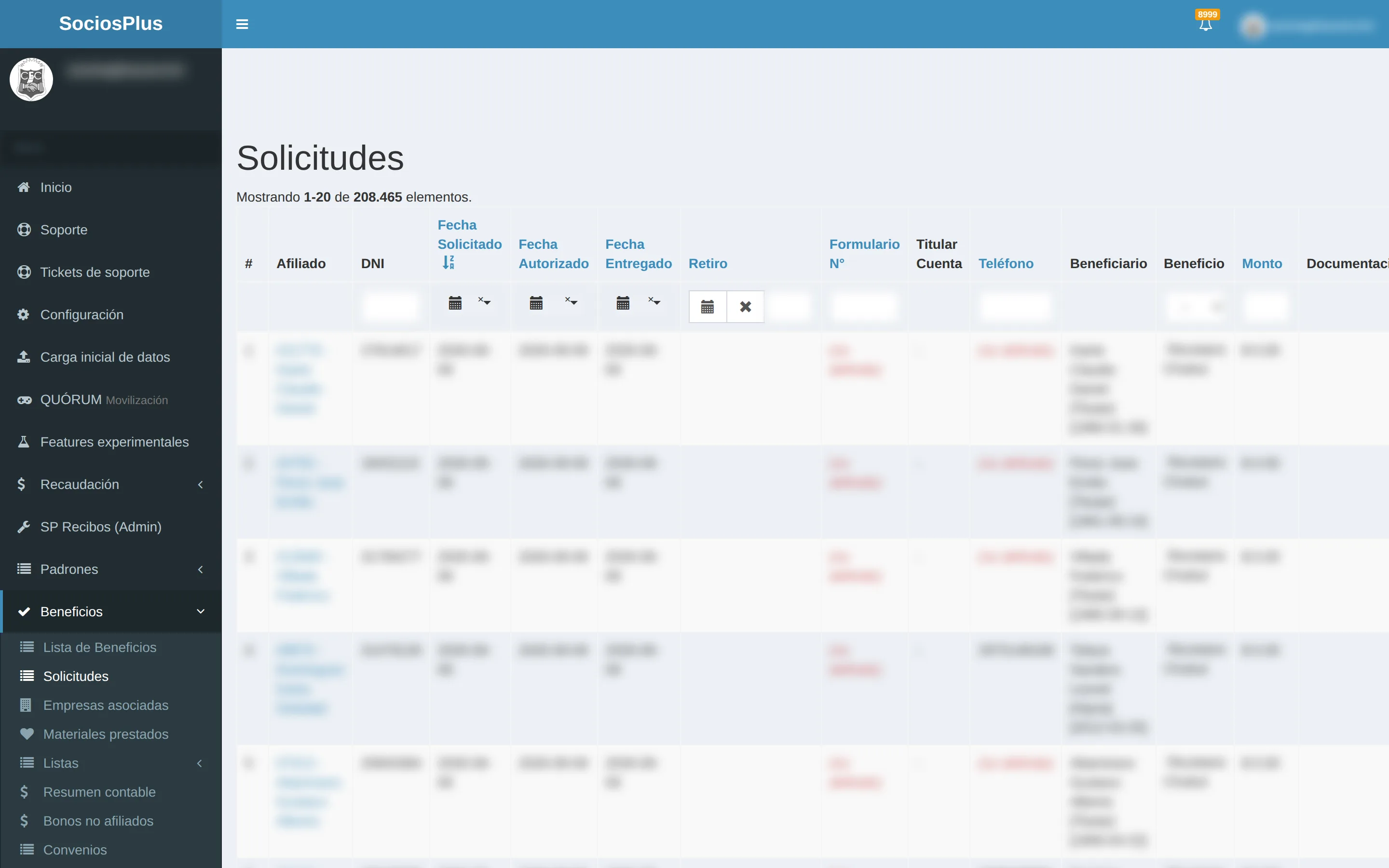
URL: `beneficio-otorgado/imprimir?id=<id>`. Ícono impresora (glyphicon-print) en el listado o en la ficha.
- 2
Imprimir en lote (múltiples beneficios)
URL: `beneficio-otorgado/imprimir?ids=<id1,id2,id3>`. Un solo PDF con todos los comprobantes concatenados.
- 3
Imprimir la documentación adjunta
URL: `beneficio-otorgado/imprimirdocumentacion?id=<id>`. Genera PDF con los adjuntos del beneficio (documentación del socio + documentación de la organización) concatenados.
- 4
Imprimir el resumen de un socio
URL: `beneficio-otorgado/imprimir-resumen-socio?id=<>`. PDF con el historial de beneficios del socio. Ver proc ``.
¿Necesitás ayuda con algún proceso?
Si no encontrás lo que buscás, escribinos y lo sumamos al centro de ayuda.