
Cómo pedir un beneficio y hacer seguimiento
Aprendé a solicitar un beneficio desde el portal o la app, adjuntar la documentación necesaria y hacer seguimiento del estado hasta que se apruebe y te lo entreguen.
¿Aplica a mi organización?
Este tutorial aplica si:
- Tu organización administra un catálogo de beneficios.
Antes de empezar
- Sesión iniciada.
- Existe un socio destino.
- Existe un beneficio catálogo activo.
- configuración de la organización `la funcionalidad correspondiente en tu organizació`.
- El socio cumple las reglas del beneficio (edad, situación de membresía, deudas de cuotas, cantidad en el período, antigüedad, etc.). Sino, `canBeGranted` devuelve false y el guardado se rechaza.
- El socio existe en la organización.
- El socio existe y tiene al menos un beneficio otorgado.
Paso a paso
- 1
Abrir el form de solicitud
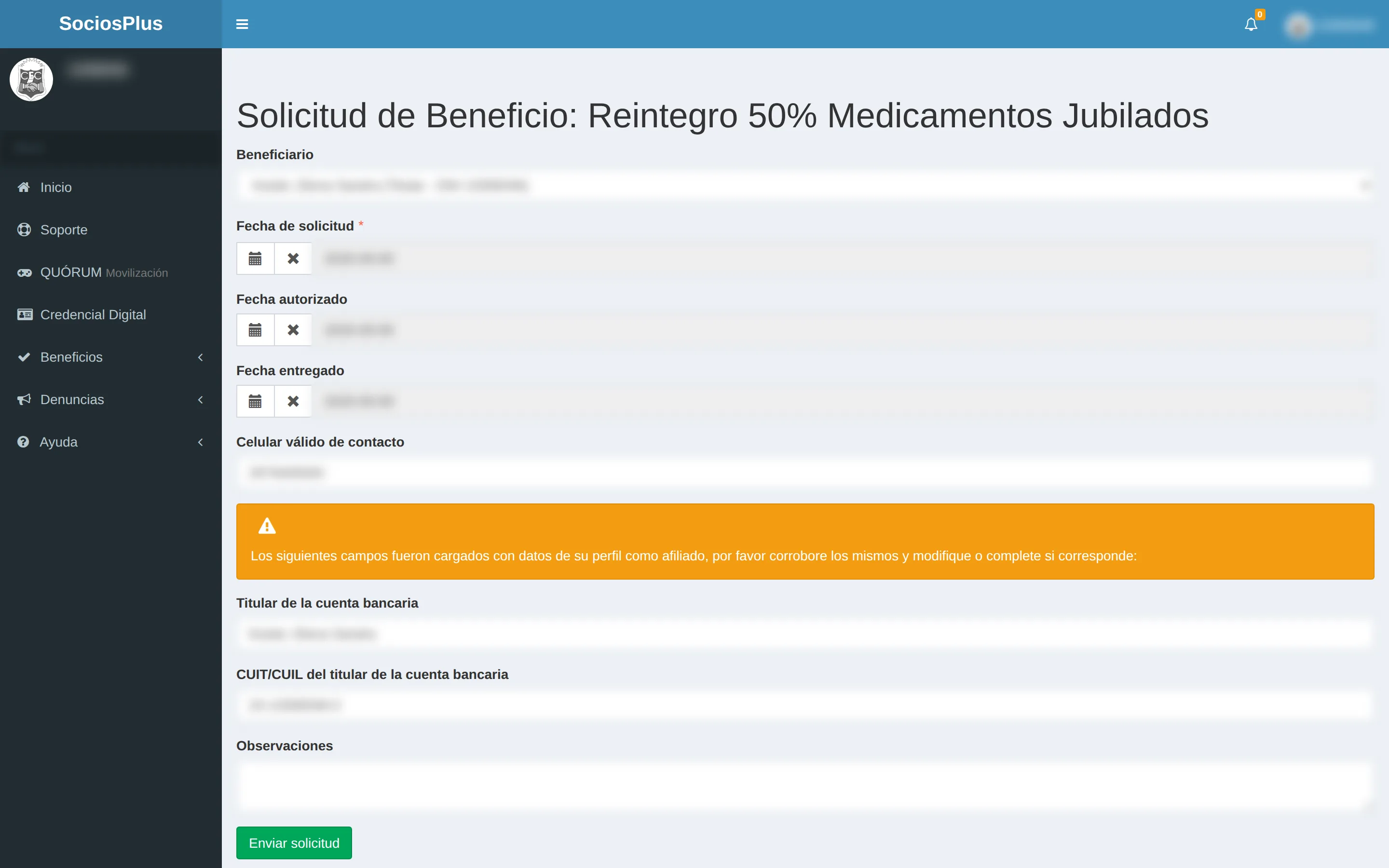
URL: `beneficio-otorgado/create?=<id>&=<id>[&=<id>&=<id>]`. Desde el back se accede tildando 'Solicitar beneficio' en la ficha del socio y eligiendo el beneficio del catálogo. Desde la app del socio, tocando 'Pedir' en la lista de beneficios visibles.
- 2
Campos que aparecen (o casi)
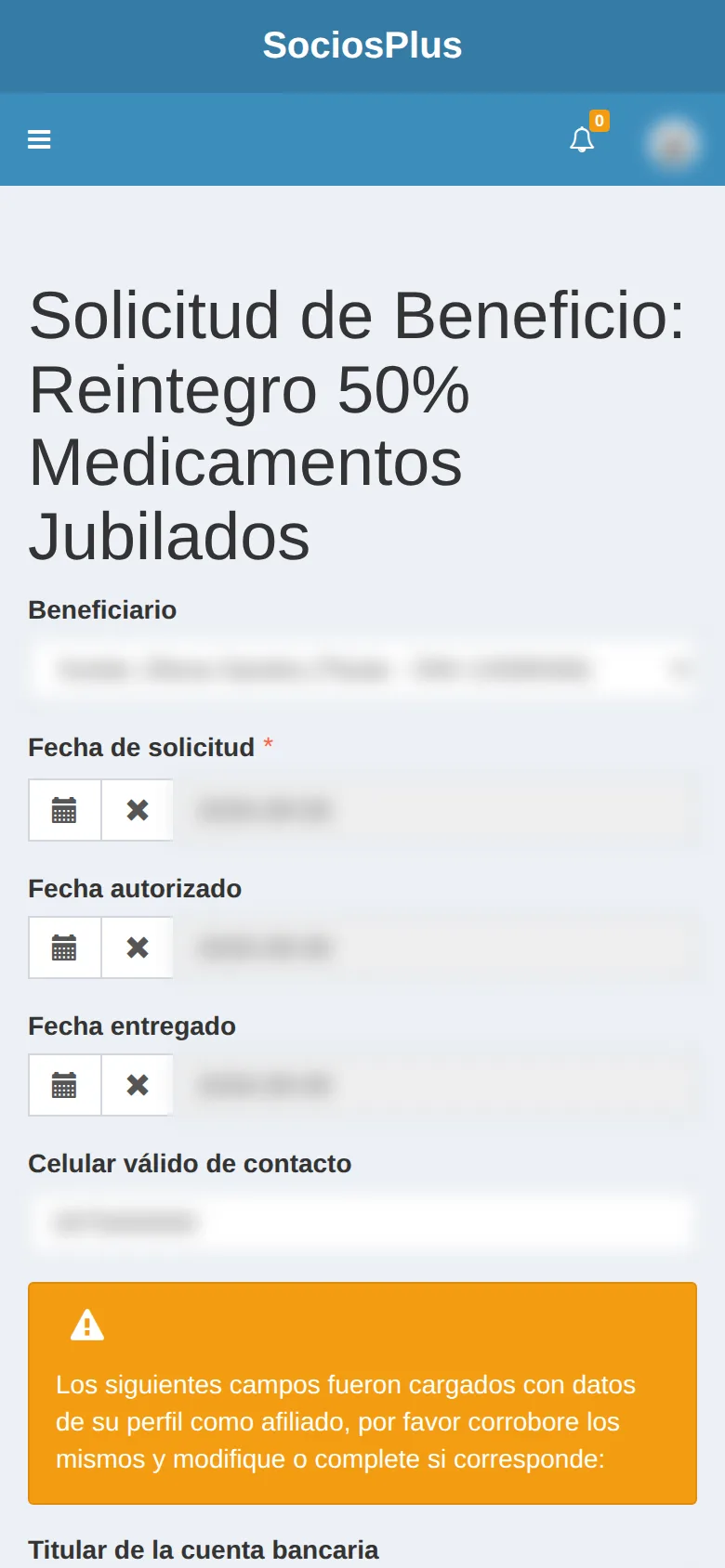
El formulario tiene un núcleo obligatorio y numerosos campos condicionales que dependen del beneficio.
- 3
Campos condicionales por flag del
Se muestran/ocultan según los flags de la sección 'Solicitud y datos a requerir' y 'Documentación y alcance' del beneficio catálogo:
- 4
Campos que solo ve staff CEC
Estos campos aparecen únicamente si el usuario logueado retorna `esEmpleadoCec=true`. El socio no los ve.
- 5
Casos hardcoded (organizaciones específicas)
Hay dos beneficios hardcoded en el form por ID que son legacy y merecen refactor:
- 6
Guardar
Botón 'Guardar' verde (btn-success). Ejecuta a `beneficio-otorgado/create`.
- 7
Notificaciones automáticas
Cuando la solicitud la carga un sociO (no staff), se dispara un mail a los destinatarios configurados en el setting `` (lista de emails separados por coma). El mail avisa 'Nueva solicitud del beneficio X para el socio Y'.
- 8
Abrir la ficha del socio
Menú Padrones → socios → click en un socio. URL: `socio/view?id=<id>`. La sección de beneficios se llama según el setting (default 'Beneficios otorgados').
- 9
Barra superior de la sección
Al tope de la sección aparecen:
- 10
Grillas por tipo de beneficio (tabs)
La sección se divide en subgrillas por tipo (Reintegros / Otros / organización), configurable según el catálogo `` de la organización. Cada grilla lista los del socio filtrados por.
- 11
Acciones por fila del histórico
Sobre cada beneficio otorgado histórico se pueden disparar (según permisos):
- 12
Botones para otorgar nuevos beneficios
Al final de la sección aparecen botones 'Otorgar' agrupados por tipo (uno por cada beneficio activo del catálogo aplicable al socio). Solo aparecen si `el permiso correspondiente` y el socio cumple las reglas del beneficio (edad, situación, deudas).
- 13
Abrir el modal de resumen
Desde la ficha del socio (`socio/view`) → sección Beneficios otorgados → botón 'Ver resumen'. Abre un modal `#modalResumenBeneficios`.
- 14
Filtrar el rango
El modal ofrece filtros para elegir el período a incluir en el resumen (típicamente rango de fechas de otorgamiento). También puede filtrar por tipo de beneficio.
- 15
Descargar el PDF
Botón 'Imprimir resumen' dentro del modal → GET `beneficio-otorgado/imprimir-resumen-socio?id=<>`. Genera PDF con:
- 16
Alternativa: imprimir un comprobante individual
Si en vez del resumen general querés imprimir el comprobante de UN beneficio otorgado específico, usar el ícono impresora de la grilla. Ver proc ``.
¿Necesitás ayuda con algún proceso?
Si no encontrás lo que buscás, escribinos y lo sumamos al centro de ayuda.