
Cómo crear notificación de usuario
Crear nuevas notificaciones dirigidas a usuarios específicos (ej: recordatorios de vencimiento, cambios en beneficios).
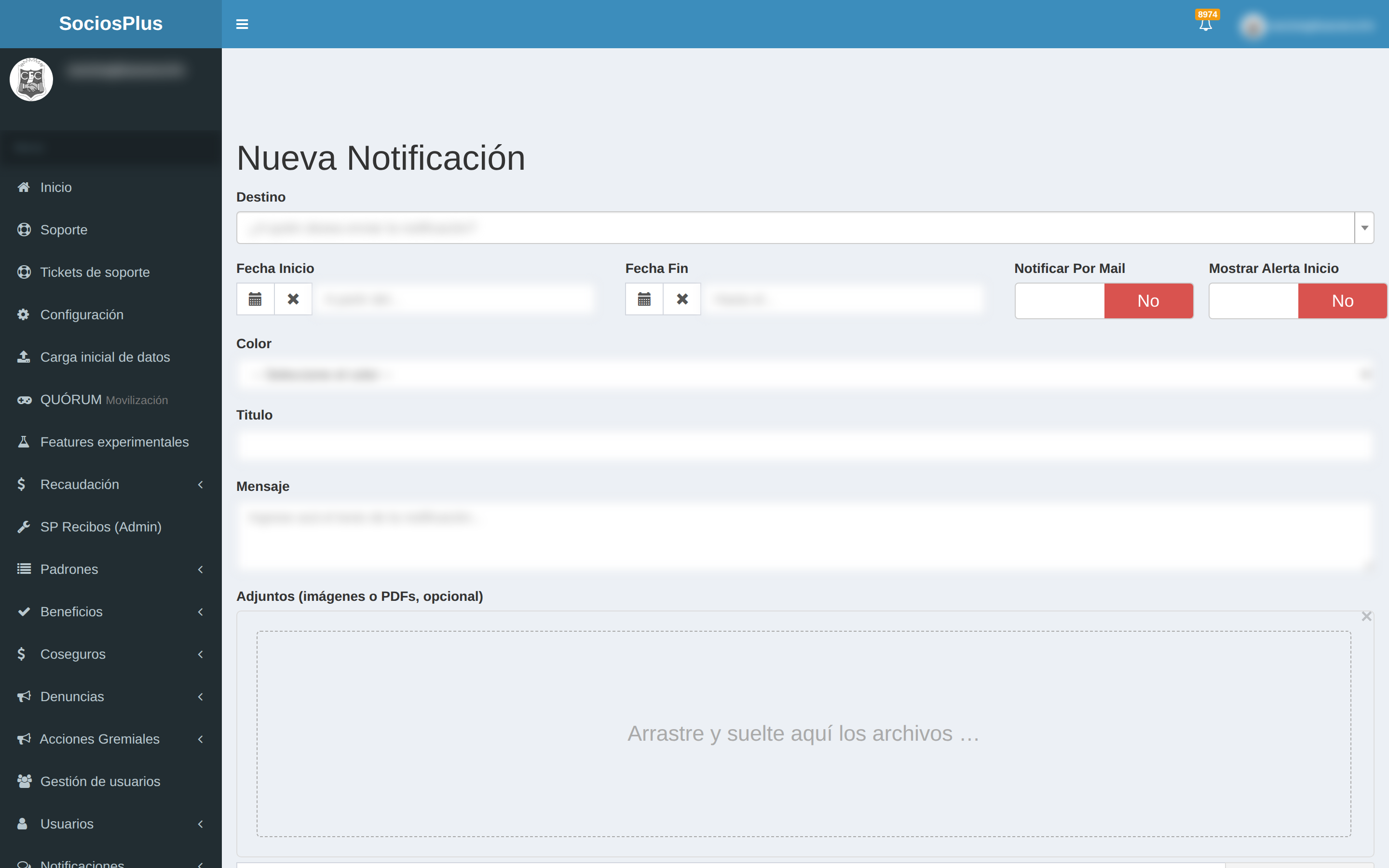
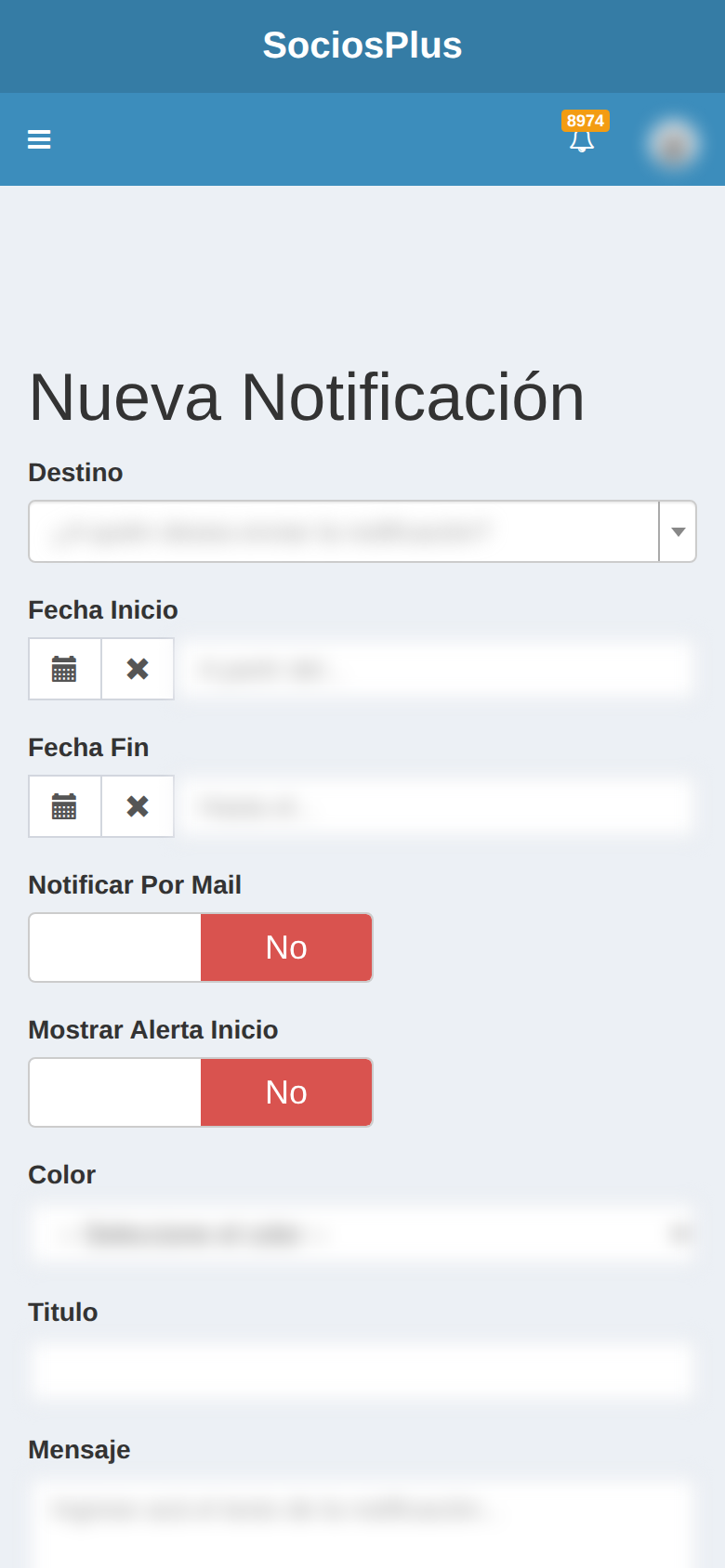
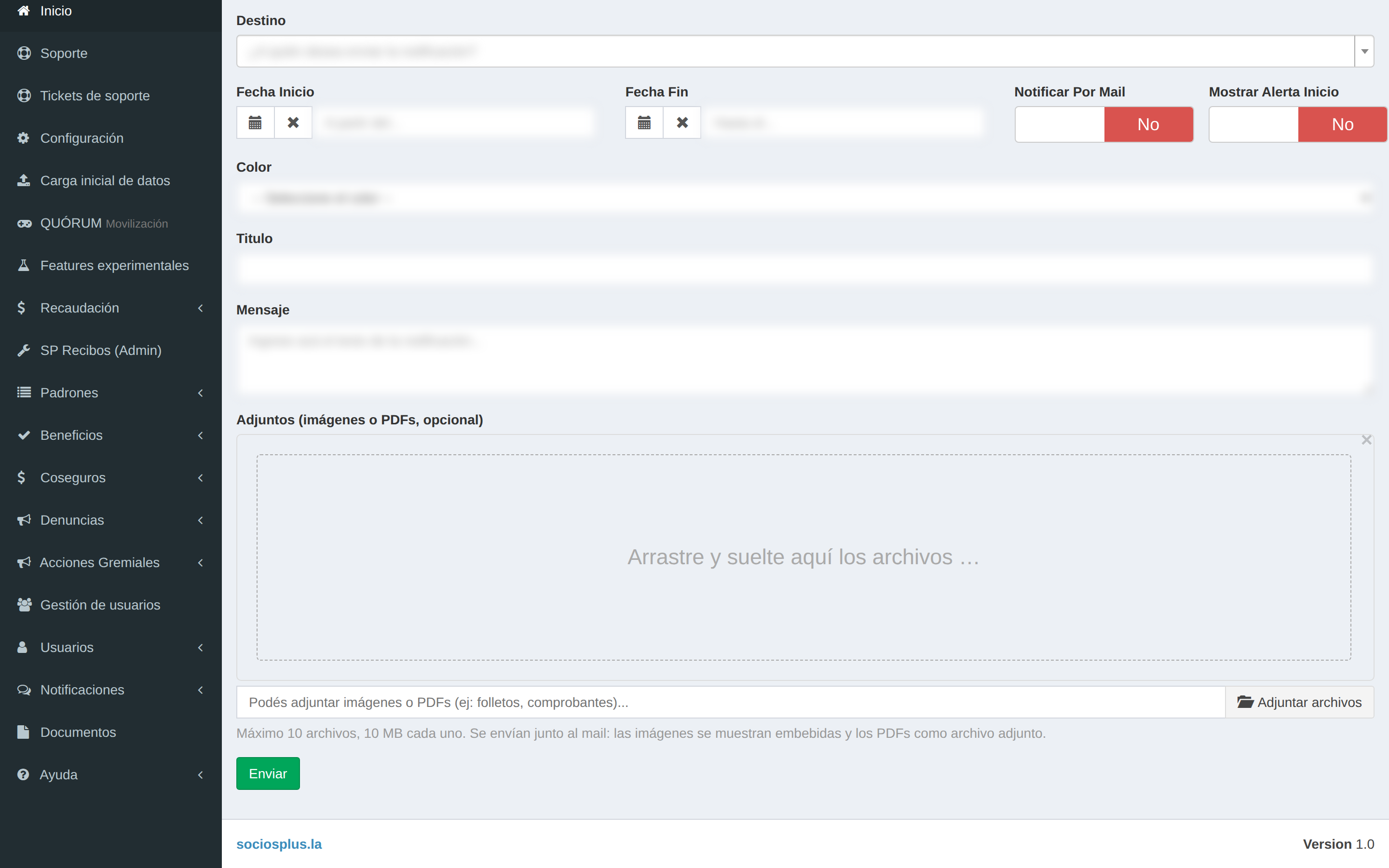
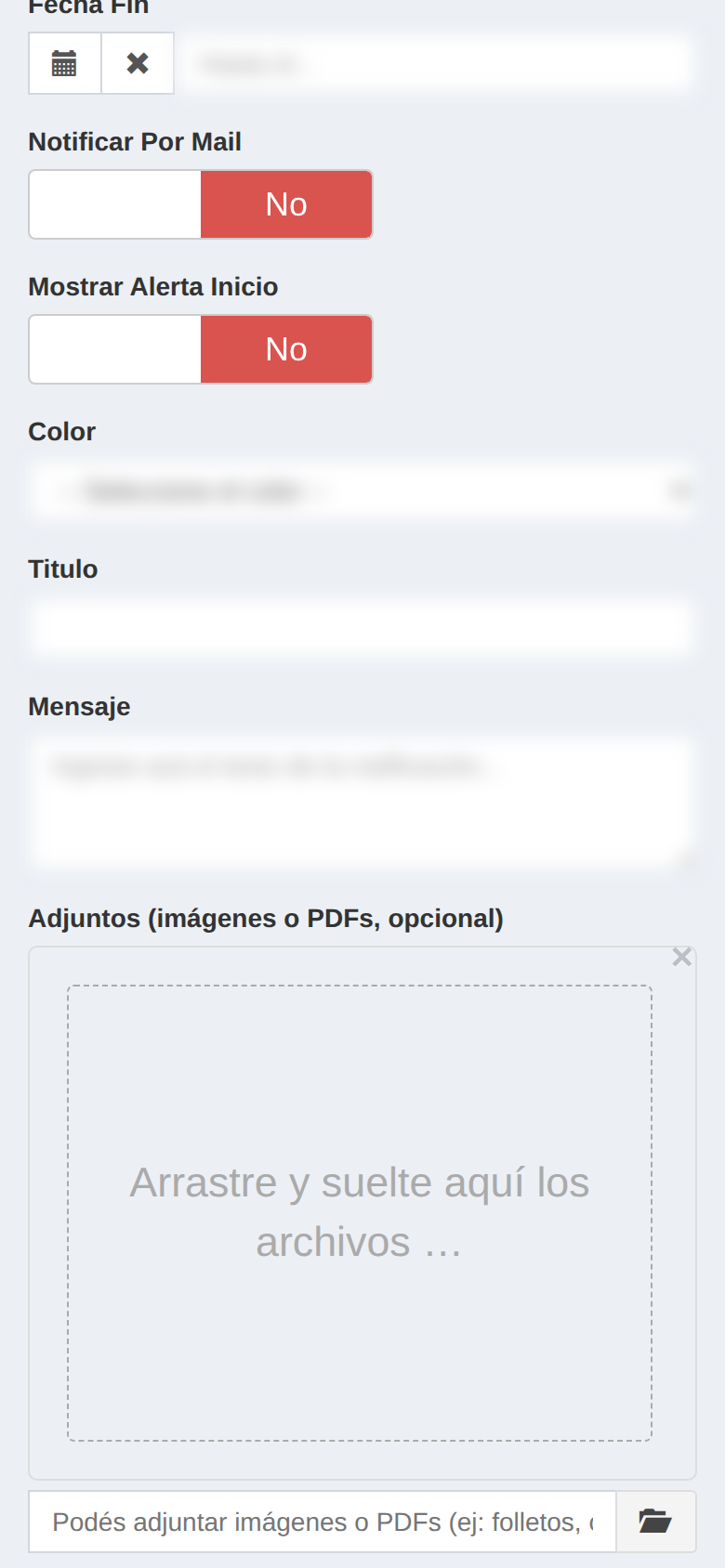
Antes de empezar
- WhatsApp opcional exige enviarNotificacionesWhatsApp en la propia organización o administración de comunicaciones SP, cuenta configurada, plantilla/política notification.manual, contactos vinculados verificados con consentimiento y activación autorizada.
Paso a paso
- 1
Ir a Notificaciones de Usuario
Menú → Notificaciones → Notificaciones generales (ruta notificacion-usuario/index), o Nueva notificación desde la campana.
- 2
Ver listado actual
Revisá Notificaciones Enviadas, que muestra las notificaciones del remitente; presioná Nueva Notificación.
- 3
Crear notificación nueva
En Nueva Notificación elegir destino autorizado (organización, rubro, empleadores, empleados, empleado individual, etc.), fechas de vigencia, título y mensaje.
- 4
Adjuntar archivos (opcional)
En Adjuntos podés subir hasta 10 archivos (imágenes JPG/PNG/GIF/ o PDF, 10 MB máximo cada uno). Ideal para folletos, comprobantes o material informativo.
- 5
Elegir canales adicionales
In-app se conserva siempre. Tildá Notificar por mail si corresponde; el envío respeta la política email. Si aparece WhatsApp, elegí su casilla, la plantilla vinculada a notification.manual y las variables JSON posicionales.
- 6
Confirmar envío
Si elegiste WhatsApp, pulsar Revisar selección y costo después de completar la comunicación. Verificar personas/números, remitente, categoría, descripción registrada de plantilla, variables y máximo a reservar. La revisión dura como máximo 5 minutos; cambios del formulario/selección requieren repetirla. Pulsar Enviar confirma esa selección y máximo. El servidor revalida y reserva de forma atómica antes de procesar los otros canales; sin revisión válida no se envía esta comunicación. El cron autorizado de la cuenta procesa luego la cola.
- 7
Gestionar adjuntos existentes
Desde el detalle de la notificación (solo el remitente) podés descargar o eliminar adjuntos individuales.
¿Necesitás ayuda con algún proceso?
Si no encontrás lo que buscás, escribinos y lo sumamos al centro de ayuda.