
Cómo gestionar empleadors asociadas a beneficios
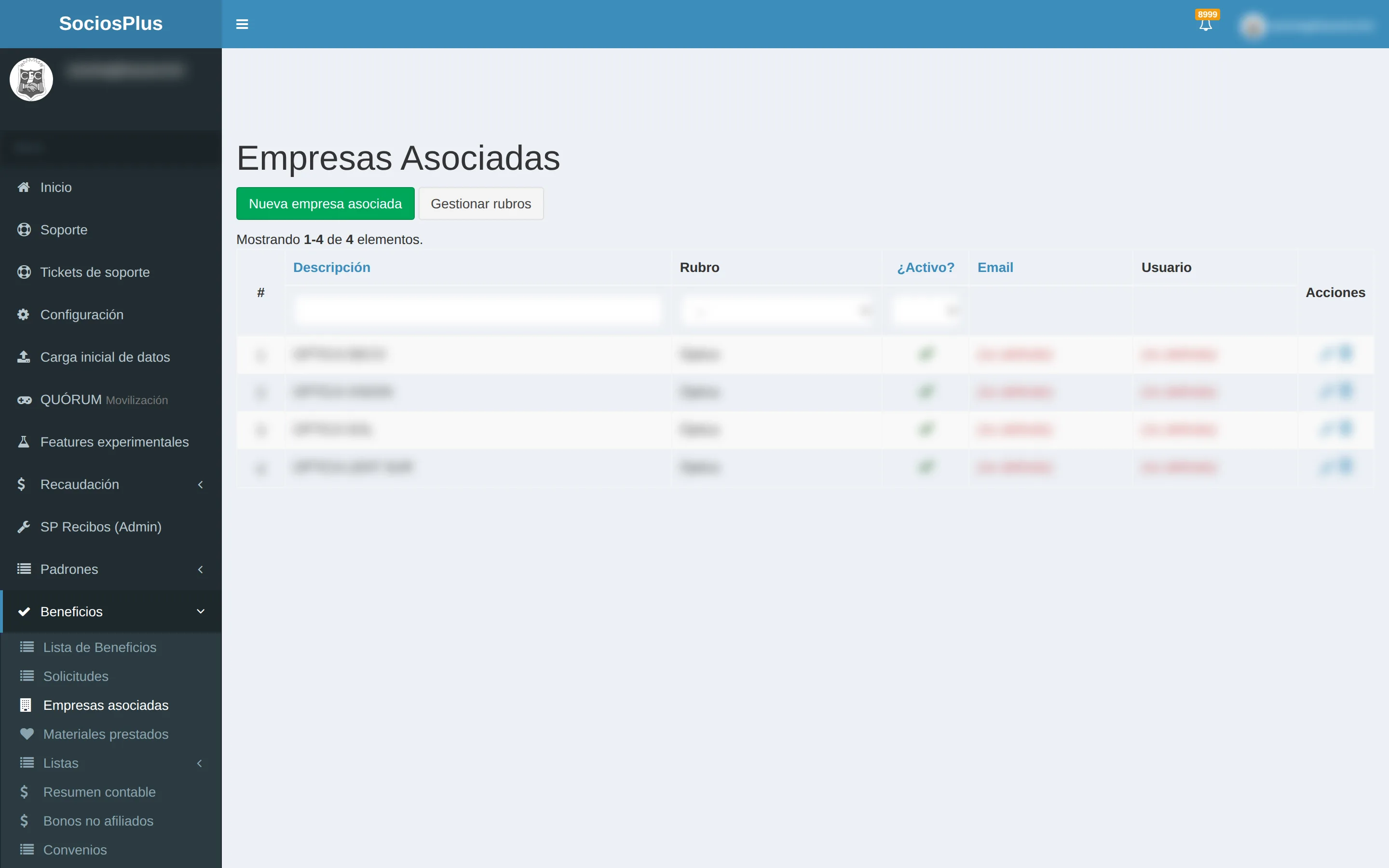
ABM de las empleadors comerciales que participan de beneficios de la organización (ópticas, farmacias, ferreterías, etc.). Al pedir un beneficio con `=1`, se debe elegir una de estas empleadors del dropdown. Cada empleador puede tener sus propios montos/porcentajes.
¿Aplica a mi organización?
Este tutorial aplica si:
- Tu organización administra un catálogo de beneficios.
Antes de empezar
- Sesión iniciada.
- configuración de la organización `la funcionalidad correspondiente en tu organizació`.
- El beneficio padre tiene `=1` (sino no aparece el dropdown al solicitar).
Paso a paso
- 1
Abrir el listado
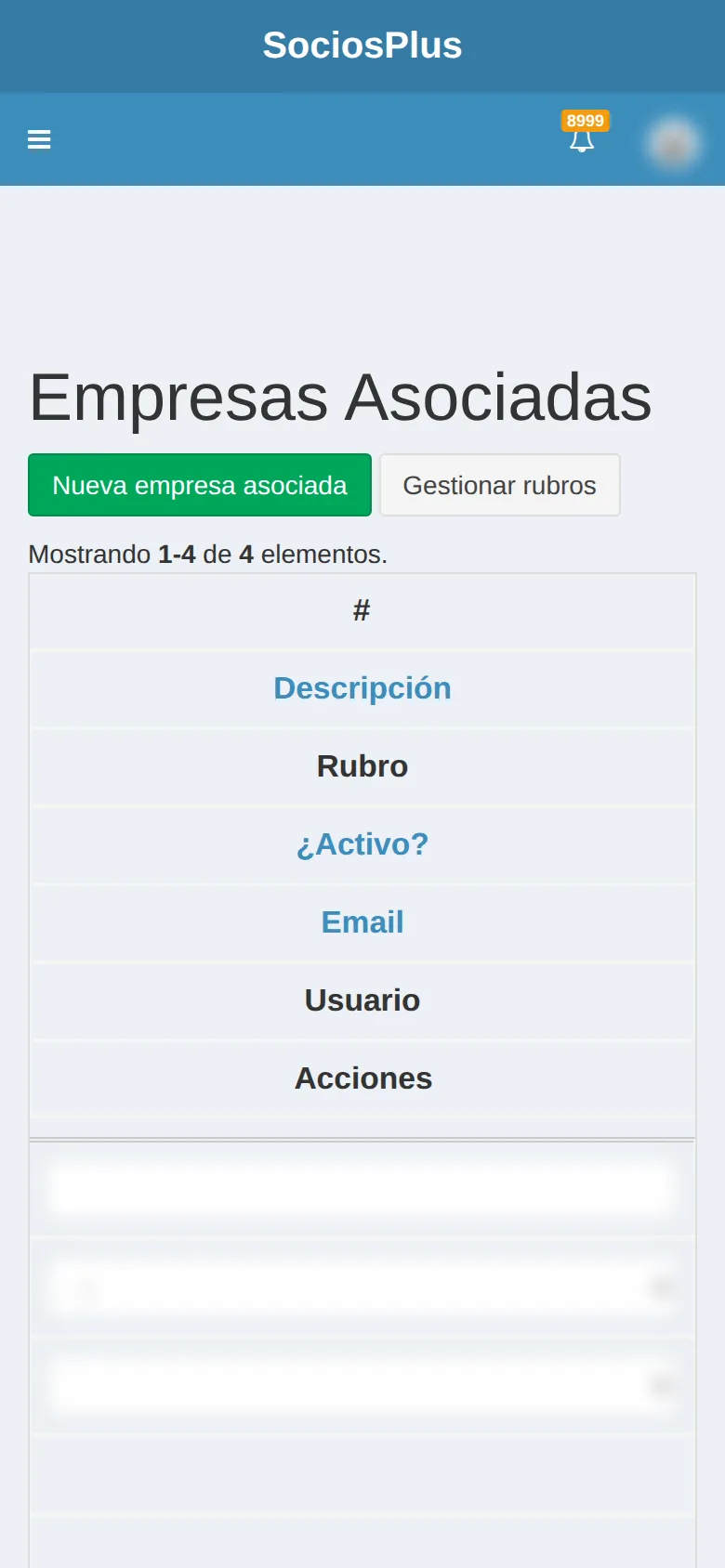
Menú Beneficios → 'empleadors asociadas' (o similar). URL: `beneficio-empleador/index`.
- 2
Alta de empleador asociada
Botón 'Nueva empleador' → `beneficio-empleador/create`. Form con:
- 3
Ver, editar, eliminar
Íconos ver/lápiz/papelera en la grilla. Delete con confirm.
- 4
Cargar montos específicos por empleador (opcional)
Si el beneficio padre tiene `=1`, desde el detalle del empleador hay link 'Ver montos de descuento' → `beneficio-empleador-monto/index?=<id>`.
- 5
Dar acceso al empleador como usuario del sistema (opcional)
Si el empleador asociada opera desde el portal (autoriza/entrega), hay que crearle un usuario con `=4` (EMPRESA_ASOCIADA). Ver proc `` para el flujo del portal.
¿Necesitás ayuda con algún proceso?
Si no encontrás lo que buscás, escribinos y lo sumamos al centro de ayuda.