
Cómo listar y buscar empleadors / empleadors
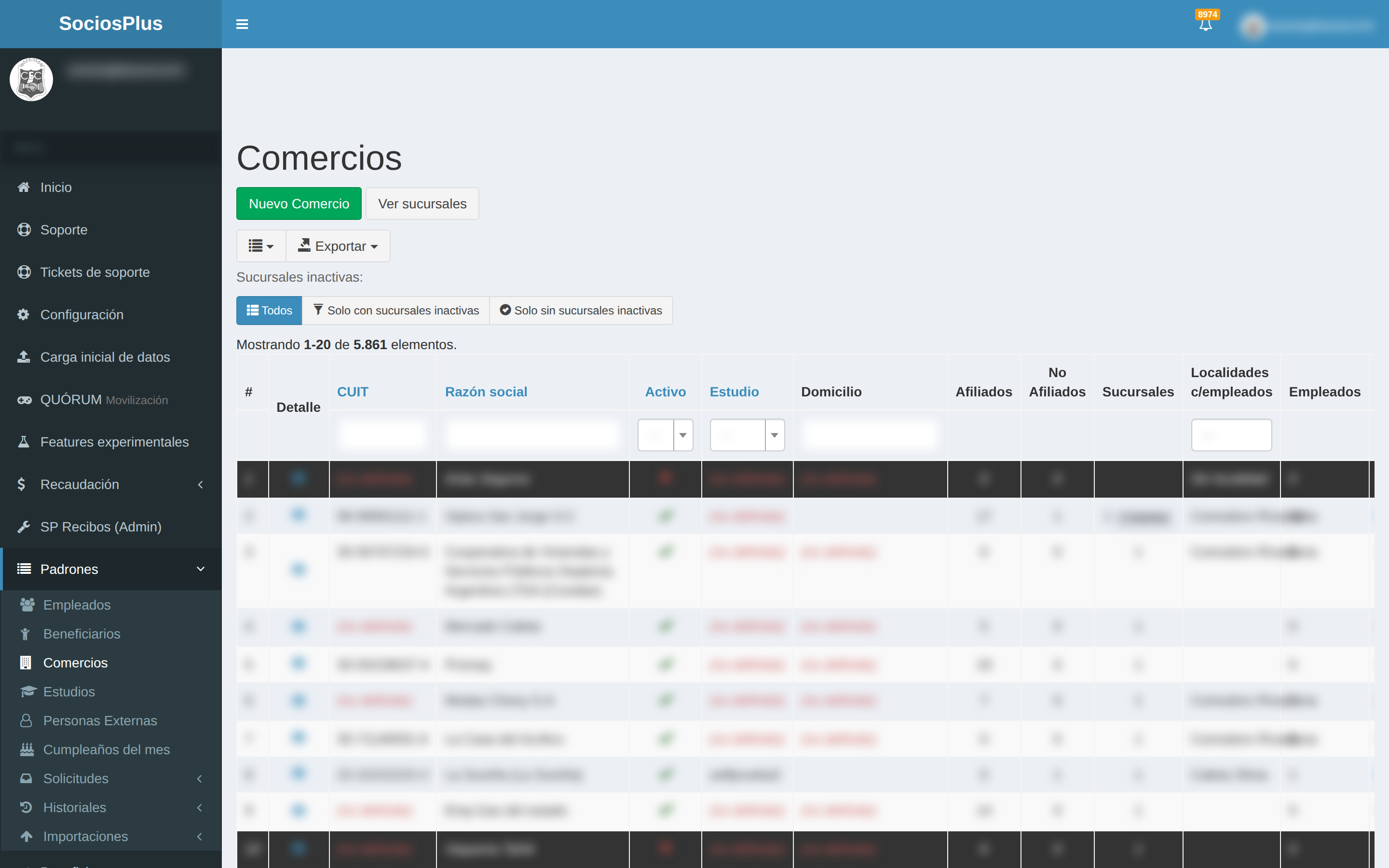
Consultar el padrón de empleadors con filtros por CUIT, empleador, estudio y rubro.
Antes de empezar
- configuración de la organización habilitado.
Paso a paso
- 1
Ingresar
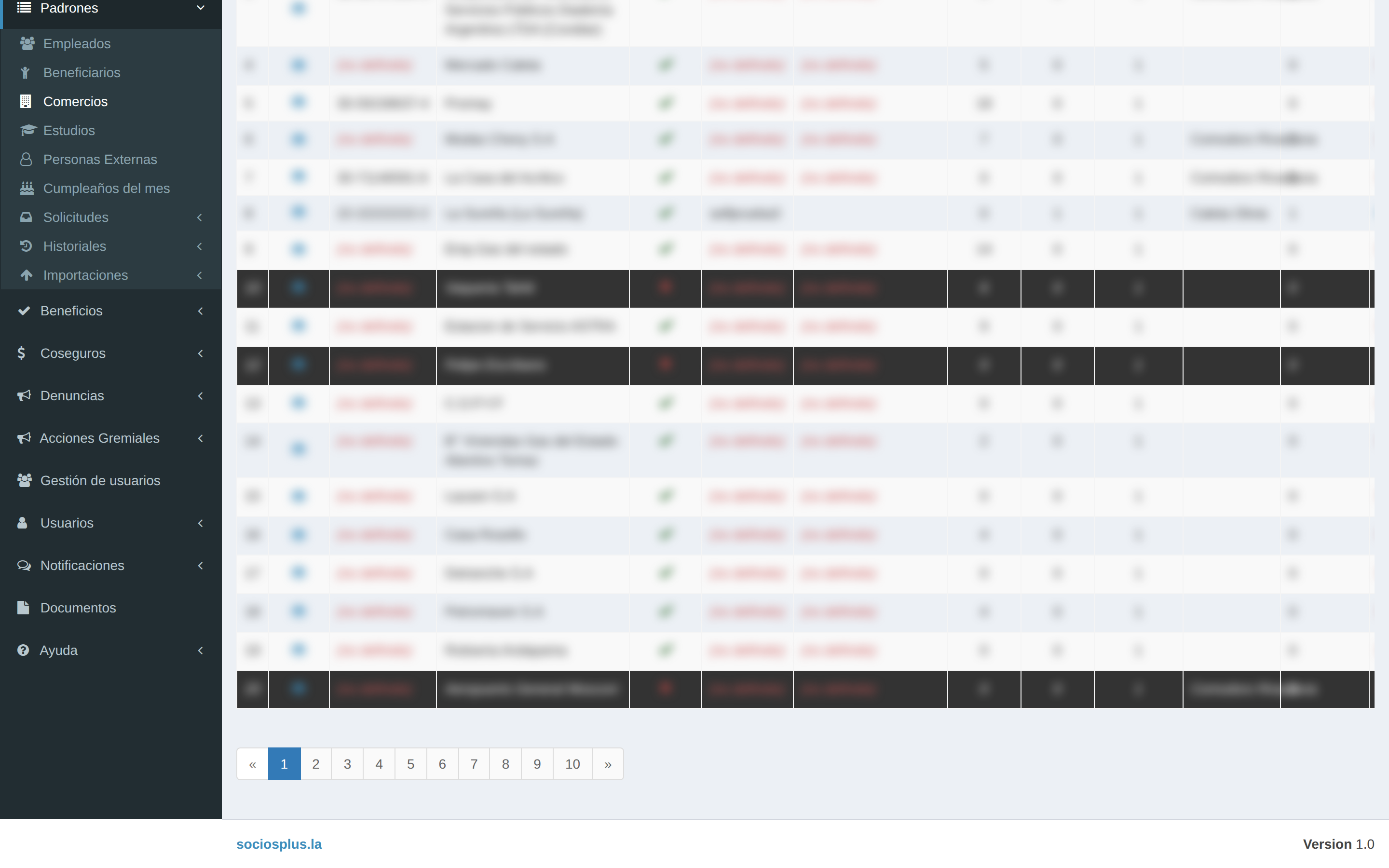
Menú → Padrones → [nombre del padrón de empleadores, varía por organización: Empleadores / empleadors / empleadors / Organismos].
- 2
Filtrar
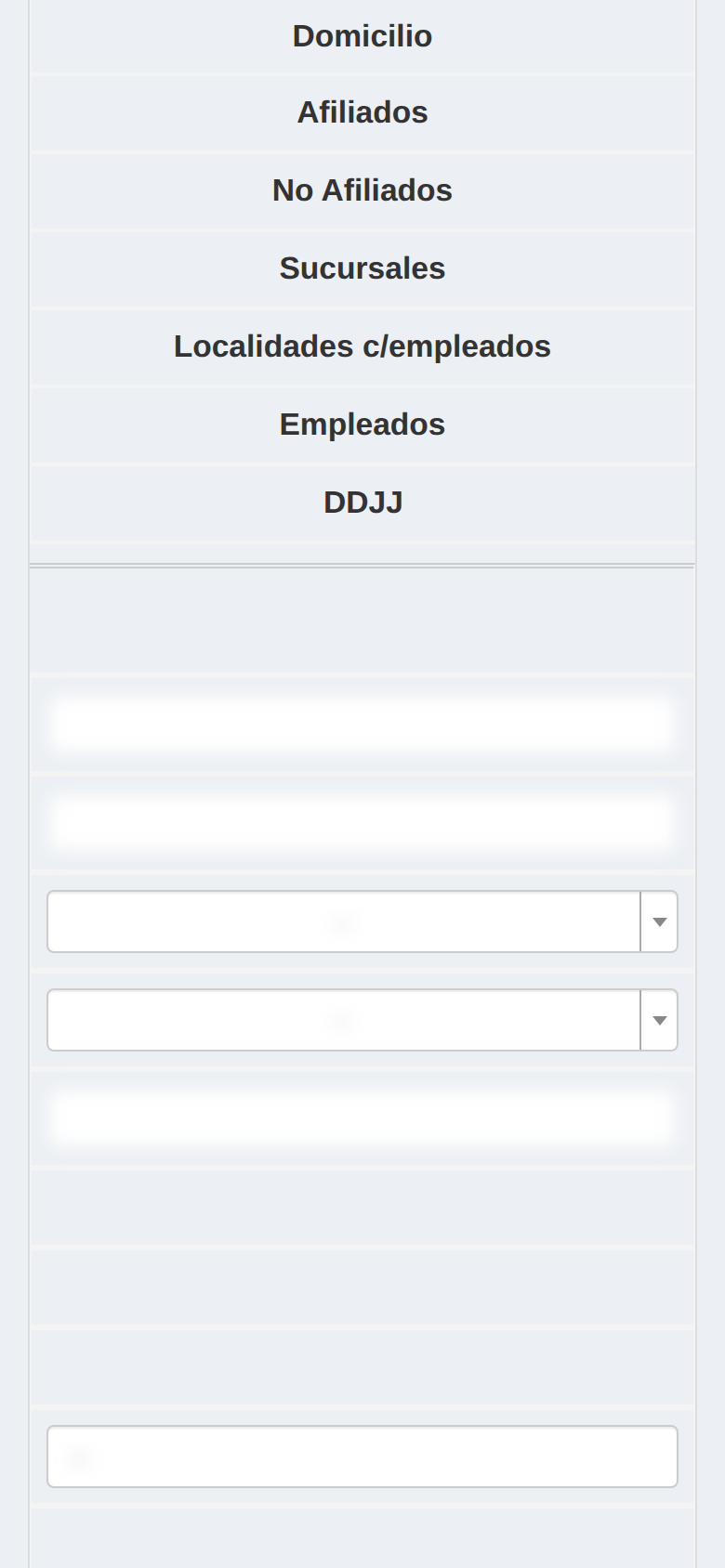
Usá los campos CUIT, empleador, estudio y rubro para acotar la búsqueda.
- 3
Filtro rápido de sedees del empleador inactivas
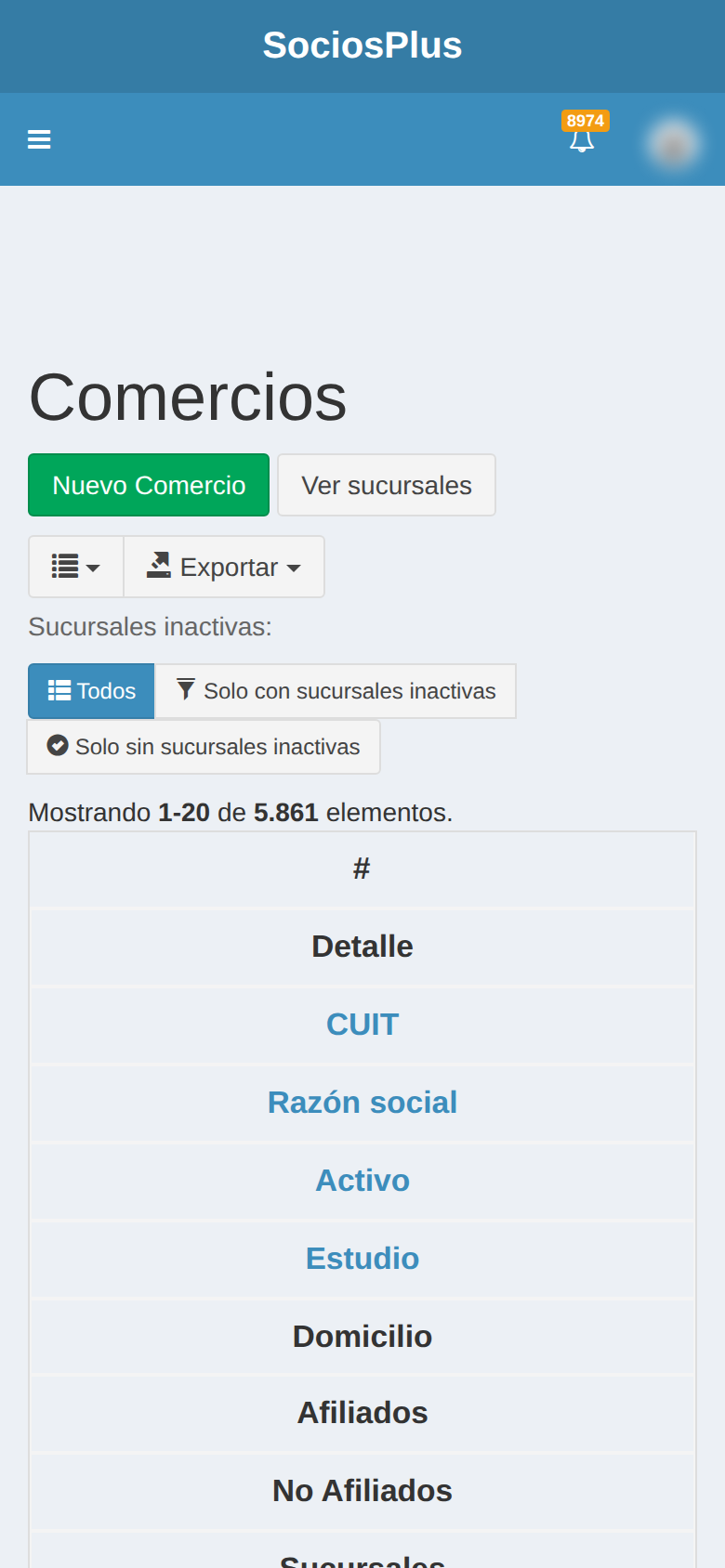
Si en el scope hay al menos una sede del empleador inactiva, arriba de la grilla aparece un grupo de tres botones: 'Todos', 'Solo con sedees del empleador inactivas' y 'Solo sin sedees del empleador inactivas'. El botón activo queda resaltado en azul.
- 4
Ir al listado de sedees del empleador
Botón 'Ver sedees del empleador' en la parte superior de la pantalla. Desde ahí se puede filtrar por sede del empleador activa / empleador activo por separado, ver el detalle y reactivar/inactivar sedees del empleador individualmente.
- 5
Ver cuantos socios y no socios tiene cada empleador
La grilla tiene dos columnas de conteo: una con la cantidad de socios y otra con la cantidad de personas que no lo son. El nombre de esa segunda columna se configura en configuración de la organización -> Nomenclatura -> 'No socio (plural)' (por ejemplo 'Encuadrados'). Si no se configura, dice 'No <socios>'.
- 6
Abrir un empleador
Click en el ícono de ver (lupa) para acceder al detalle con contactos, estudios asignados y empleados.
¿Necesitás ayuda con algún proceso?
Si no encontrás lo que buscás, escribinos y lo sumamos al centro de ayuda.