
Cómo gestionar sucursales (domicilios de explotación)
Todo sobre las sucursales del padrón: qué son, cómo listarlas y filtrarlas, cómo inactivarlas o reactivarlas desde la grilla, y dónde se agregan nuevas sedes a un empleador.
Antes de leer
Las sucursales son los domicilios de explotación de cada empleador: el lugar físico donde efectivamente trabajan los empleados. Son distintas del domicilio fiscal (que se guarda en la ficha del empleador) y cada empleador puede tener varias.
En este tutorial vas a ver cómo consultar todas las sucursales del padrón, filtrarlas, inactivarlas o reactivarlas, y dónde se agregan nuevas. Aplica a organizaciones con el setting administra_comercios habilitado.
A. Qué son las sucursales y por qué son obligatorias
Para: todo el staff, estudios y empleadores que trabajan con el padrón.
Cuando cargás un empleador nuevo, el sistema no crea sucursales automáticamente: hay que cargarlas después del alta, dentro del detalle del empleador. Al asignar un empleado hay que elegir en qué sucursal trabaja. Si un empleador no tiene ninguna sucursal activa, no vas a poder asignarle empleados.
Si toda la operación de un empleador está en el mismo domicilio fiscal, cargá igual una sucursal con esa dirección: el sistema necesita al menos una sucursal para poder emitir DDJJ y asignar personal.
B. Listar y filtrar las sucursales del padrón
Para: staff del sindicato o estudio contable (los estudios sólo ven sucursales de sus empleadores asignados). Requiere el permiso «Ver empleadores» (verComercios).
Antes de empezar
- Tu organización tiene habilitado el setting
administra_comercios. - Tenés el permiso
verComercios(habilita el botón «Ver sucursales» arriba de la grilla de empleadores).
Paso a paso
- 1
Ir al padrón de empleadores
En el menú lateral entrá a Padrones → ítem que agrupa a los empleadores en tu organización (Empleadores, Empresas, Comercios u Organismos).
- 2
Presionar «Ver sucursales»
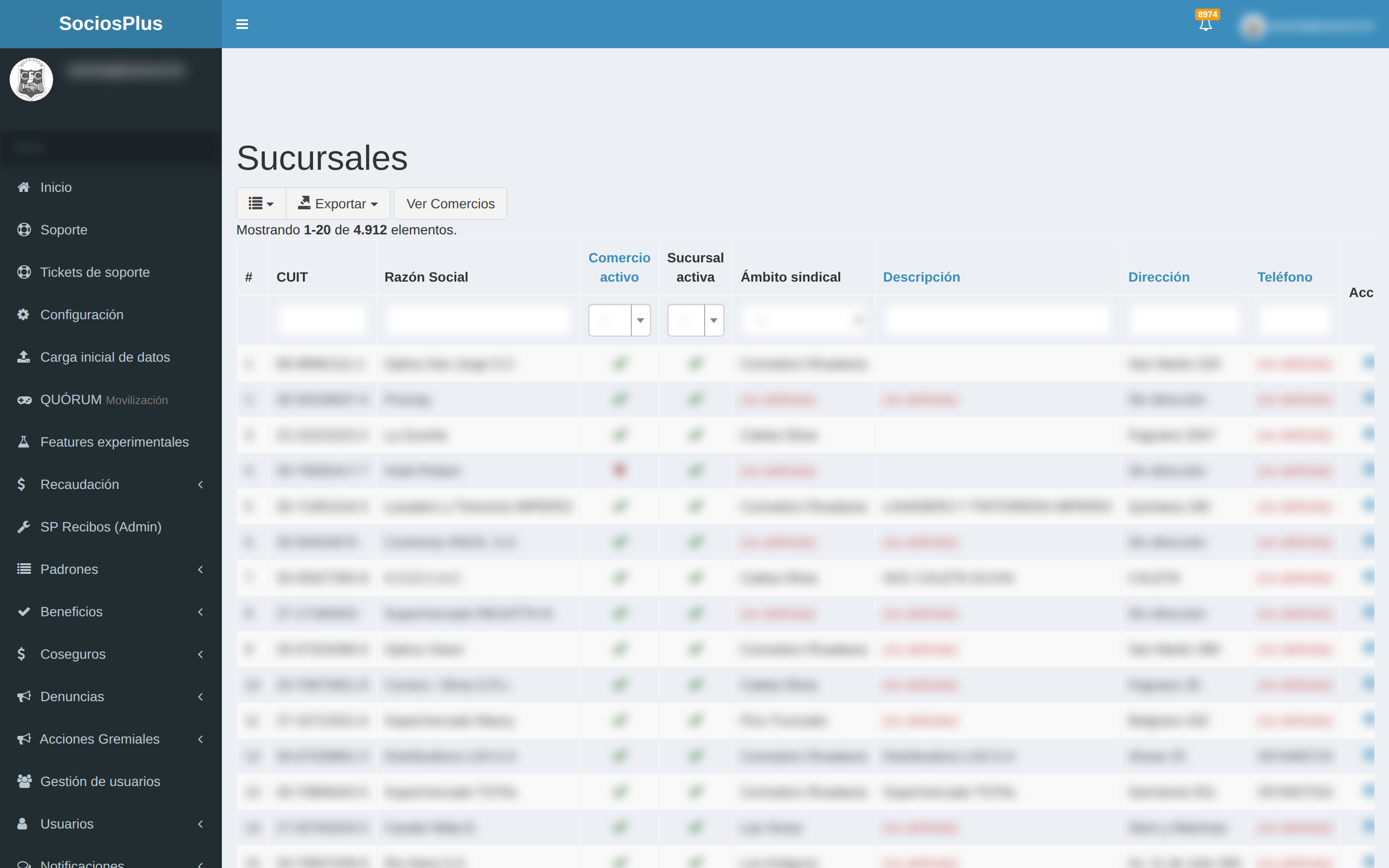
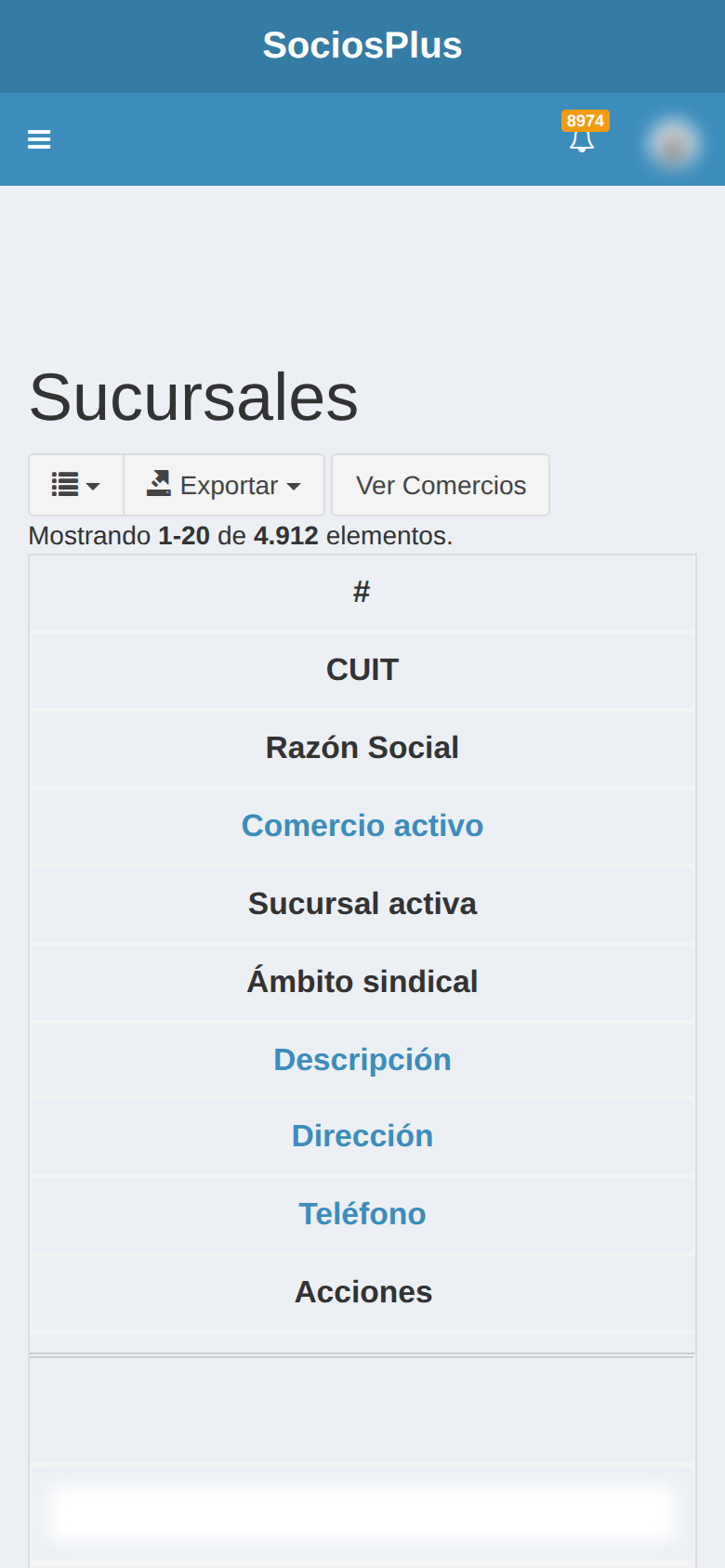
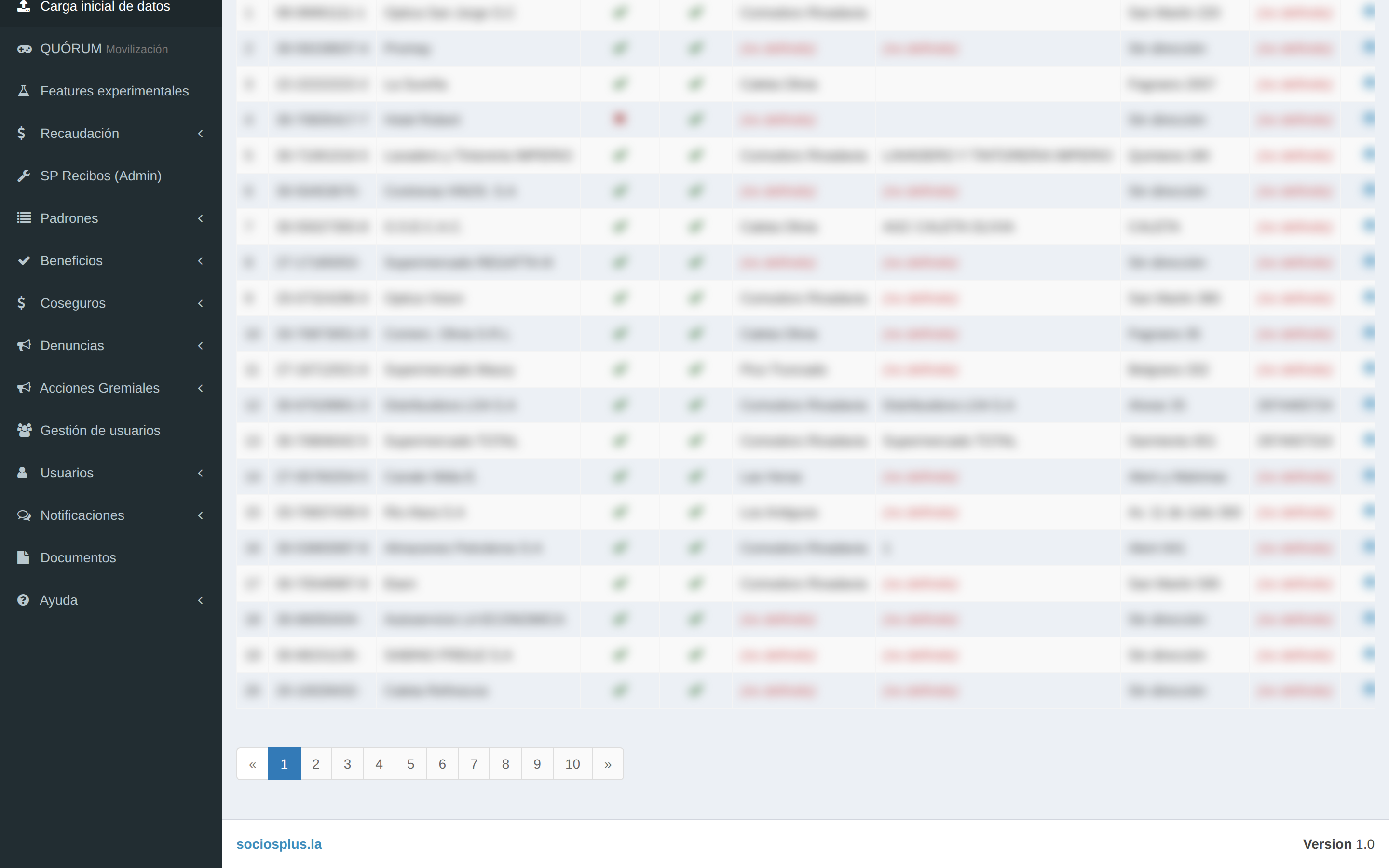
Arriba de la grilla de empleadores aparece el botón «Ver sucursales». Se abre el listado completo con una fila por sucursal.
- Los estudios ven únicamente sucursales de sus empleadores asignados; el staff del sindicato ve el scope completo de la organización.
- 3
Distinguir «Comercio activo» de «Sucursal activa»
La grilla tiene dos columnas distintas y dos filtros distintos:
- Comercio activo: estado del empleador padre (si el empleador está activo o dado de baja).
- Sucursal activa: estado de esa sucursal en particular.
- Se combinan: por ejemplo, «Comercio activo = Sí» y «Sucursal activa = No» te muestra sucursales dadas de baja dentro de empleadores vigentes.
- 4
Filtrar por delegación, localidad, dirección o teléfono
Los filtros de cabecera aceptan búsqueda parcial en descripción, dirección, teléfono y código postal. Delegación/Filial y Localidad se seleccionan con desplegable.
- 5
Exportar el listado filtrado
El botón «Exportar» respeta los filtros aplicados. Incluye CUIT, razón social, comercio activo, sucursal activa, delegación/localidad, descripción, dirección y teléfono.
- No hay export separado «sólo inactivas»: aplicá el filtro deseado y exportá desde el mismo botón.
- 6
Detectar empleadores sin sucursales activas
Si en la fila aparece un badge naranja «sin sucursales activas» junto a la razón social, ese empleador quedó operativo pero sin sedes disponibles. Suele indicar que hay que agregarle una sucursal o reactivar una existente.
- 7
Abrir el detalle del empleador
Para editar la sucursal, agregar contactos o gestionar empleados, presioná el ícono de ojo (👁) en la fila: abre la vista del empleador padre, donde se administran todas sus sucursales, contactos y empleados.
C. Inactivar o reactivar una sucursal desde la grilla
Para: staff del sindicato con permiso «Actualizar sucursal» (actualizarSucursal).
Antes de empezar
- Tenés el permiso
actualizarSucursal. Si no lo tenés, el botón de toggle no aparece. - Para inactivar: la sucursal no puede tener empleados activos ni cupones vigentes vinculados. Si los tiene, migralos o desasignalos primero.
Paso a paso
- 1
Ir al listado de sucursales
Menú → Padrones → ítem de empleadores → botón «Ver sucursales».
- 2
Localizar la sucursal
Usá los filtros de la grilla. Por ejemplo, «Sucursal activa = No» te lleva directo a las inactivas si estás trabajando en reactivaciones.
- 3
Presionar el toggle en la última columna
En la última columna aparece uno de dos íconos según el estado actual:
- Ícono de prohibido (⊘) en una sucursal activa: la inactiva. Pide confirmación.
- Ícono de check (✓) en una sucursal inactiva: la reactiva. Pide confirmación.
- El mismo botón toggle está también dentro del detalle del empleador, en la tabla de sucursales.
D. Agregar una sucursal a un empleador
Para: staff del sindicato, estudio contable o el propio empleador (con permisos de sucursales).
El alta de sucursales se hace desde el detalle del empleador padre, no desde la grilla global de sucursales. Está explicado paso a paso en el bloque A del tutorial Cómo gestionar empleadores, en el paso 8 («Cargar sucursales»).
Resumen rápido: menú Padrones → ítem de empleadores → ícono de ojo (👁) sobre el empleador → sección «Sucursales» → botón verde «Agregar sucursal» → cargar dirección, localidad y datos de contacto → «Guardar».
¿Necesitás ayuda con algún proceso?
Si no encontrás lo que buscás, escribinos y lo sumamos al centro de ayuda.