
Solicitudes de afiliación: flujo del empleado y del staff
Cómo un empleado se auto-afilia desde el formulario público y cómo el equipo de la organización revisa, autoriza y gestiona su documentación.
Antes de empezar
- El empleado debe tener DNI y CUIT válidos
- Debe existir un empleador al que asignarse
- Usuario debe estar autenticado
- Debe existir al menos una solicitud en estado 'Enviada'
- Debe existir una solicitud de afiliación en proceso
- Usuario debe tener acceso (DNI/CUIT si es público, o ser staff)
Paso a paso
- 1
Acceder al formulario
Ir a Solicitud de Afiliación. Completar DNI y CUIT del empleado
- 2
Cargar datos personales, domicilio y sede
Nombre, apellido, contacto y domicilio particular (dirección, provincia, partido y localidad del domicilio). Más abajo se pide además la sede del organización que corresponde al lugar de trabajo: aparece con el nombre que cada organización configuró (delegación, delegación / sede, Casa central, Seccional). Si la organización tiene una sola sede cargada, se muestra ya completada y no hay que elegirla.
- 3
Agregar familiares a cargo
Incluir familiares (cónyuge, hijos) si corresponden. Usar botón 'Agregar familiar a cargo'
- 4
Cargar documentación
Adjuntar fotos de DNI, comprobante de domicilio y certificados de dependencia
- 5
Revisar y enviar
Verificar datos, hacer clic en 'Enviar Solicitud'. Se notifica al organización por email
- 6
Acceder a solicitudes
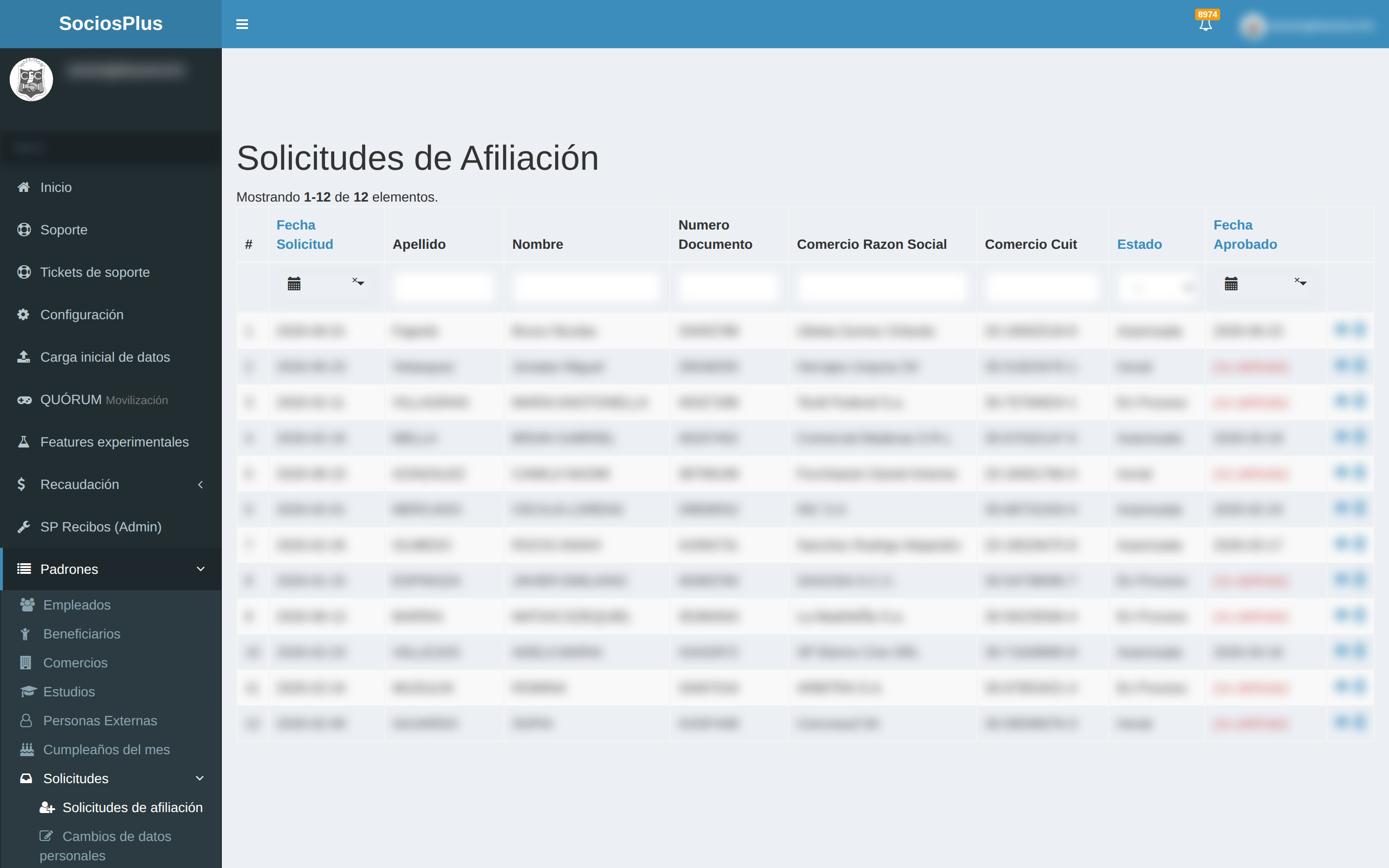
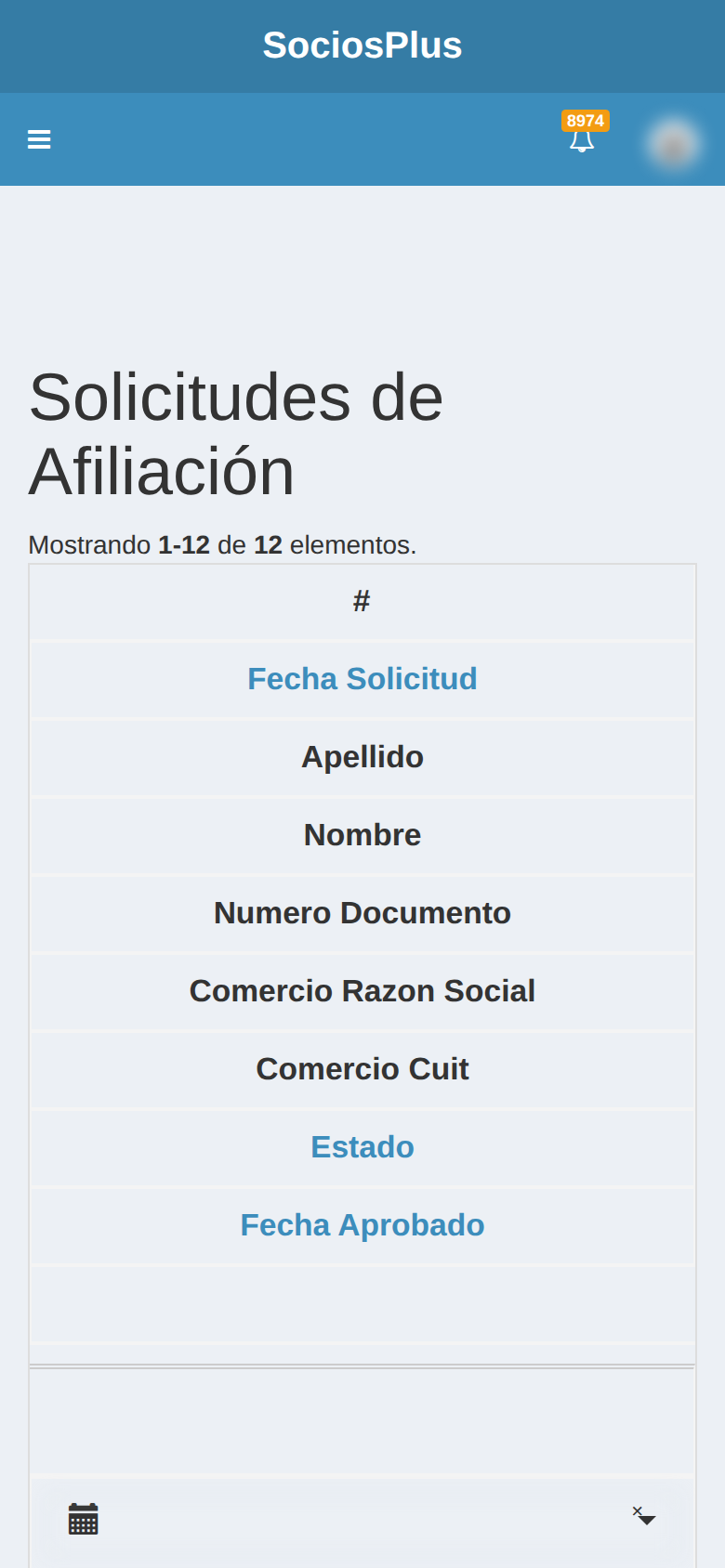
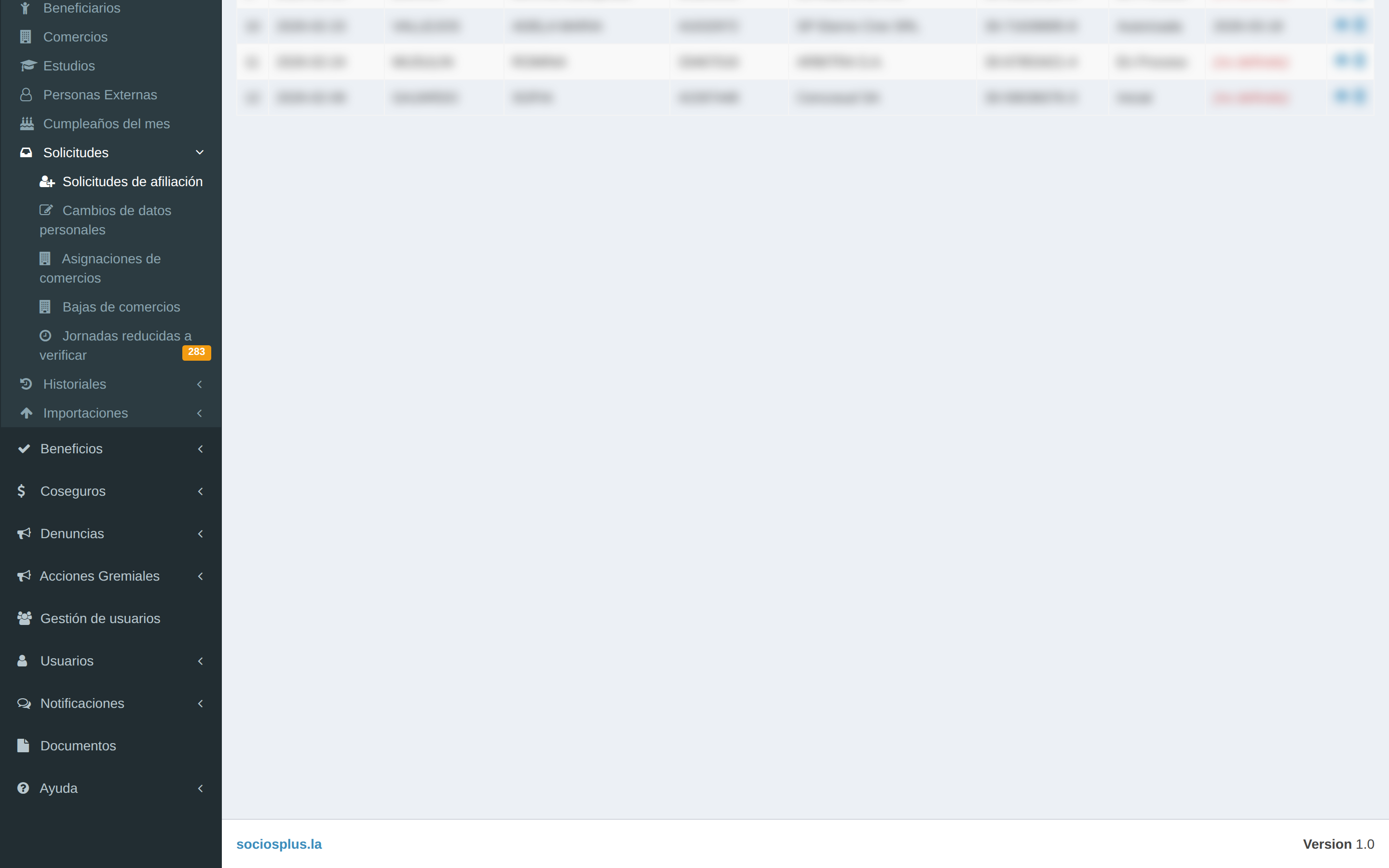
Ir a Padrones > Solicitudes de Afiliación. Filtrar por estado 'Enviada'
- 7
Ver detalle de solicitud
Hacer clic en una solicitud para revisar datos del empleado y familiares a cargo
- 8
Revisar documentación
Verificar fotos de DNI, comprobantes y certificados de dependencia cargados
- 9
Registrar observaciones
Si falta documentación, agregar notas en 'Observaciones' y pedir que reenvíe
- 10
Procesar (autorizar)
Una vez validado, hacer clic en 'Procesar'. Crea socio y familiares a cargo en el sistema
- 11
Acceder a documentación
Desde solicitud de afiliación, hacer clic en 'Documentación'
- 12
Agregar documento
Hacer clic en 'Agregar Documento'. Seleccionar tipo (DNI, comprobante, etc.)
- 13
Cargar fotos
Subir fotos/archivos. Soporta múltiples imágenes por documento
- 14
Visualizar documento
Hacer clic en una foto para verla en tamaño completo
- 15
Remover documentación
Si carga incorrecta, hacer clic en 'Eliminar' para remover (acción )
¿Necesitás ayuda con algún proceso?
Si no encontrás lo que buscás, escribinos y lo sumamos al centro de ayuda.