
Cómo gestionar solicitudes de beneficios
Guía para el equipo de la organización: cómo revisar solicitudes pendientes, autorizarlas o rechazarlas, otorgar el beneficio y marcarlo como pagado o entregado.
¿Aplica a mi organización?
Este tutorial aplica si:
- Tu organización administra un catálogo de beneficios.
Antes de empezar
- Sesión iniciada.
- configuración de la organización `la funcionalidad correspondiente en tu organizació`.
- El rol 'Beneficios Lectura SPIQyP' tiene una restricción adicional: solo ve estados (3) y PAID_DELIVERED (5).
- El existe y está en estado que admite autorización (típicamente (1) o (2)).
- Sesión iniciada como staff (no socio).
- Existe un socio destino y un beneficio activo.
- Permiso `autorizarBeneficio` para que el otorgamiento quede como pagado/entregado directo (sino queda como pendiente y hay que autorizarlo aparte).
- Sesión iniciada como staff (no socio — el socio no ve estas acciones).
- El existe en estado previo a PAID_DELIVERED (, o ).
- Sesión iniciada como staff.
- Existe el (`id` en URL).
- El staff debería tener permiso implícito de edición (el
Paso a paso
- 1
Abrir el listado
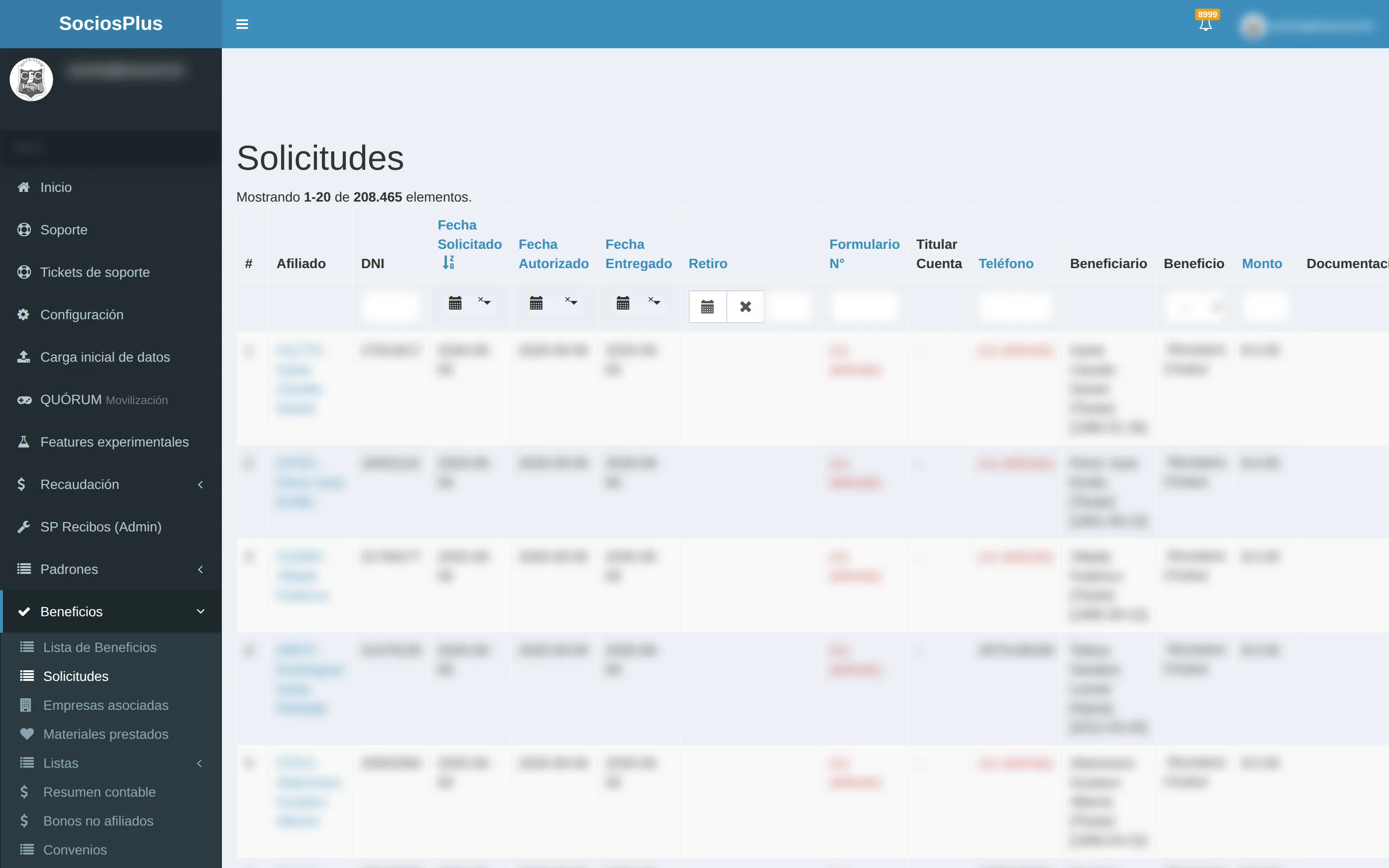
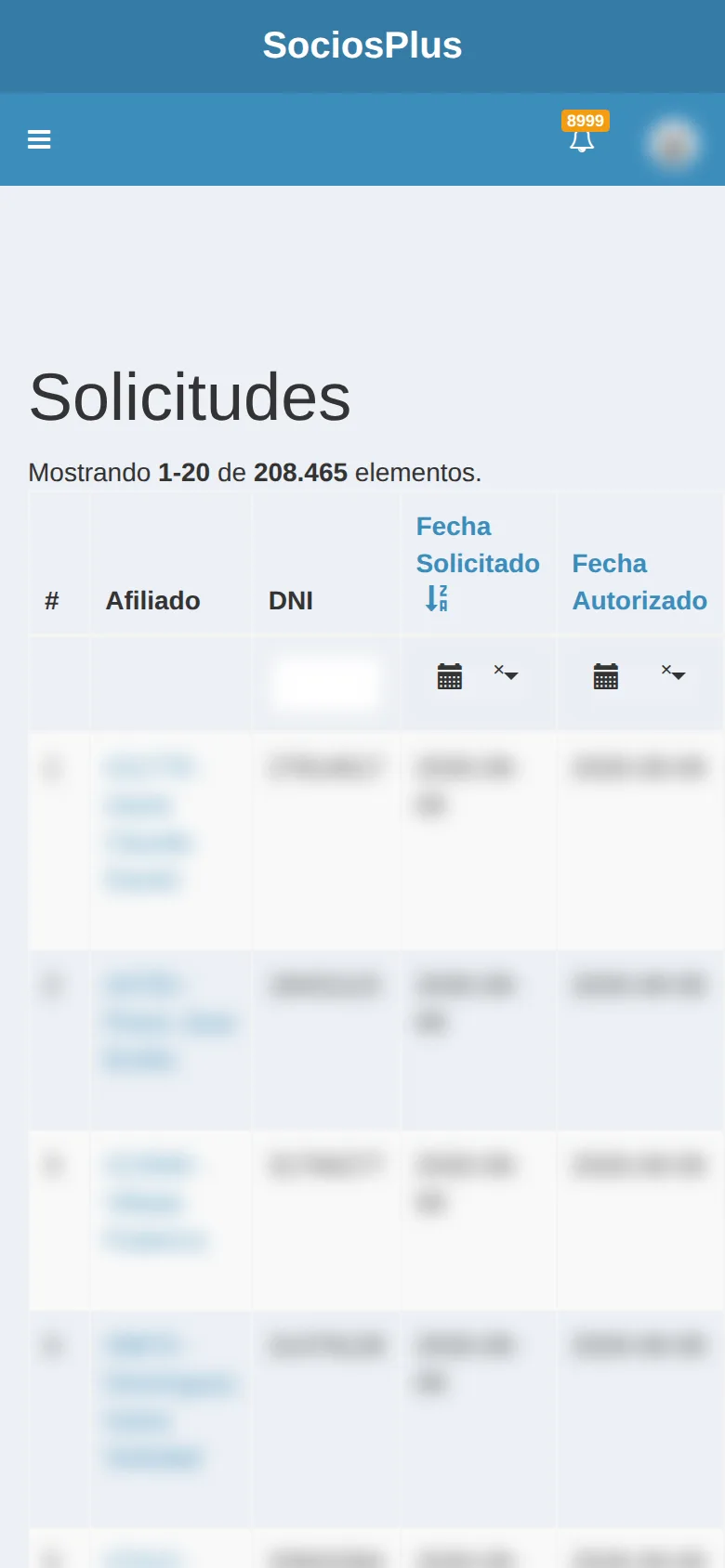
Menú Beneficios → 'Solicitudes de beneficios' (label puede variar). URL: `beneficio-otorgado/solicitudes`. Sorting default: ` ASC, ` (los pendientes al tope, luego los más recientes).
- 2
Columnas de la grilla (todas condicionales por configuración de la organización)
El header muestra columnas según lo que administra la organización:
- 3
Filtros disponibles
El search model `` expone estos filtros:
- 4
Alertas y banners que aparecen sobre la grilla
Según el estado del socio o de sus beneficios, se muestran banners al tope del listado:
- 5
Botones globales (topbar)
Arriba de la grilla:
- 6
Acciones por fila
Según el estado del beneficio y el rol del usuario, se muestran diferentes acciones:
- 7
Ir al listado de solicitudes
Menú Beneficios → Solicitudes de beneficios (ruta `beneficio-otorgado/indexSolicitudes`). El listado muestra los en estado no-final, con filtros por, socio, beneficio, fecha.
- 8
Autorizar la solicitud
Botón 'Autorizar' (o ícono check verde). Dispara a `beneficio-otorgado/autorizar?id=<id>`. NO tiene form: es una mutación directa.
- 9
Notificación al socio (al autorizar)
El sistema crea automáticamente:
- 10
Rechazar la solicitud
Botón 'Rechazar' (o ícono cruz roja). Dispara a `beneficio-otorgado/rechazar?id=<id>`. Sin form.
- 11
Ir a la ficha del socio
Menú Padrones → socios → click en el socio. Ruta `socio/view?id=<id>`.
- 12
Abrir el modal 'Solicitar beneficio'
En la sección 'Beneficios' de la ficha, botón 'Solicitar beneficio' o 'Otorgar beneficio' (el label puede variar por organización). Elegir un beneficio del catálogo (dropdown con los ``).
- 13
Completar los campos del form
El form es el mismo descripto en el procedimiento `` (pasos 2 al 5). Staff ve los campos, incluyendo los que un socio no ve: `numero_formulario`, `numero_solicitud`, `destino`, `monto` con addon $, y habilitada.
- 14
Guardar y comportamiento del estado
Botón 'Guardar' (btn-success).
- 15
Marcar como pagado (con form)
URL: `beneficio-otorgado/pagado?id=<id>`. GET renderiza el form `_entregar_empresa_asociada.php`, valida y guarda.
- 16
Marcar como entregado (sin form)
URL: `beneficio-otorgado/entregar?id=<id>`. Es una acción directa sin form. Un solo click desde el listado.
- 17
Notificación al socio (pagado o entregado)
Ambas acciones disparan `` (notif en app + campana) y mail si el socio tiene email cargado.
- 18
Cargar la documentación de la organización
Si el beneficio catálogo tiene `=1`, después de marcar pagado/entregado hay que subir los comprobantes que ese config exige (recibos, cheques, transferencias) desde la vista de detalle del beneficio otorgado. Ver proc `` para el detalle.
- 19
Abrir el form de edición
URL: `beneficio-otorgado/update?id=<id>`. Se accede desde el listado de beneficios de la ficha del socio (ícono lápiz) o desde `beneficio-otorgado/solicitudes`.
- 20
Editar los campos
Se muestra el mismo `_form.php` de create con los valores actuales. Los campos condicionales por `*` se evalúan igual: si el catálogo cambió después de emitir el beneficio, pueden aparecer campos vacíos o desaparecer campos que estaban.
- 21
Guardar
Botón 'Guardar' (btn-success). Valida y guarda con `save` (revalida rules ).
¿Necesitás ayuda con algún proceso?
Si no encontrás lo que buscás, escribinos y lo sumamos al centro de ayuda.