
Reportes de DDJJ y morosidad
Las cuatro herramientas para medir la recaudación: reporte de cobranzas, cumplimiento por filial, deudores con deuda estimada de oficio, reporte de omisiones y la alerta mensual de empleadores sin DDJJ.
Antes de leer
Hay cuatro herramientas distintas para mirar la recaudación de DDJJ y la morosidad. Este es el mapa rápido para no confundirlas:
- Reporte de cobranzas — lo que sí se cobró, con montos discriminados por concepto (bloques A y B).
- Cumplimiento por filial — qué porcentaje de lo emitido se cobró, agrupado por filial o delegación (bloque C).
- Deudores — quién debe, con estimación de la deuda de los períodos que ni siquiera declararon (bloque D).
- Reporte de omisiones — la misma estimación pero consolidada para toda la organización, con export detallado (bloque E).
Si necesitás la deuda de un empleador puntual, mes a mes y editable, la herramienta es otra: Cómo calcular la deuda de un empleador mes a mes.
El padrón de empleadores puede aparecer como Empleadores, Empresas, Comercios u Organismos: acá usamos empleador. Y lo que llamamos filial puede figurar en tu organización como Delegación o Regional.
A. Reporte de cobranzas: filtrar por fecha de pago y por período
Para: staff del sindicato (perfiles Administrador, Empleado del Sindicato o Visualizador) con el permiso «Ver DDJJ» (verDDJJ) y el ajuste administra_ddjj activo.
Antes de empezar
- Tenés el permiso
verDDJJy la organización administra DDJJ. - Tenés claro qué querés medir: lo que entró en un rango de fechas o lo que corresponde a ciertos meses. No son lo mismo.
Paso a paso
- 1
Abrir el reporte
Entrá al menú DDJJ → «Reporte de cobranzas». El reporte lista las DDJJ pagadas.
- 2
Elegir el rango de fecha de pago
Los campos «Fecha de pago desde» y «Fecha de pago hasta» se aplican sobre la fecha en que se registró el pago, no sobre el período de la DDJJ.
- Por defecto el reporte muestra el mes en curso, del día 1 hasta hoy.
- 3
Filtrar por período de la DDJJ (opcional)
Los campos «Período desde» y «Período hasta» aceptan el formato AAAA-MM (por ejemplo 2026-01) y filtran contra el mes al que corresponde la declaración.
- Para ver un solo período, poné el mismo valor en los dos campos (por ejemplo 2026-05 y 2026-05).
- Para un rango de períodos, poné valores distintos.
- El período de cada DDJJ se ve en la columna Período de la grilla.
- Podés combinar los dos tipos de filtro: por ejemplo, pagos hechos en abril de 2026 correspondientes a DDJJ del período enero de 2026.
- 4
Aplicar los filtros
El botón azul «Filtrar» está en la esquina inferior derecha del panel de filtros. A su izquierda, el botón gris «Limpiar filtros» resetea todo.
- No lo confundas con el botón verde «Ir a cobranza masiva», que está arriba a la derecha junto al título y lleva a otra pantalla. Ese botón solo aparece si tenés el permiso
cobrarMasivoDDJJ.
- No lo confundas con el botón verde «Ir a cobranza masiva», que está arriba a la derecha junto al título y lleva a otra pantalla. Ese botón solo aparece si tenés el permiso
- 5
Exportar o imprimir
El reporte se visualiza en pantalla. Para llevártelo, copiá la tabla o usá la impresión del navegador (Ctrl+P).
B. Filtrar por filial y leer los montos discriminados
Para: el mismo staff del bloque anterior. El filtro por filial solo aparece si la organización usa filiales o delegaciones (usa_delegaciones).
Antes de empezar
- Estás en el Reporte de cobranzas con los filtros de fecha ya aplicados.
- Para el filtro de filiales, la organización tiene
usa_delegaciones = 1.
Paso a paso
- 1
Usar el filtro «Filiales»
Es de selección múltiple. Devuelve las DDJJ que tienen al menos un empleado perteneciente a alguna de las filiales elegidas.
- Una misma DDJJ puede aparecer bajo varias filiales si sus empleados están asignados a filiales distintas.
- En la grilla, la columna Filiales muestra la lista de filiales presentes en los sueldos de esa DDJJ.
- 2
Leer las columnas de montos
La grilla discrimina por concepto según cómo esté configurada tu organización: aportes obligatorios, aporte sindical, mutual, patronal, zona desfavorable, capital, intereses por mora, gastos de financiación y total.
- Solo se muestran las columnas de los conceptos que la organización tiene habilitados.
- Con multi-aporte obligatorio, cada aporte tiene su columna separada con nombre y artículo.
- Capital es la base de la DDJJ, sin intereses ni gastos de financiación.
- Intereses es el interés por mora acumulado; Gastos financ. son los gastos de financiación (cuotas, tarjeta, etc.).
- 3
Leer la fila de totales
La fila «Totales» al pie de la tabla suma cada columna sobre todas las DDJJ filtradas.
C. Medir el cumplimiento por filial
Para: staff del sindicato (perfiles Administrador, Empleado del Sindicato o Visualizador), solo en organizaciones con usa_delegaciones = 1.
Antes de empezar
- La organización tiene
usa_delegaciones = 1. - Hay al menos una delegación cargada y empleados con delegación asignada.
Esta métrica mide qué tanto se cumple con la emisión y el pago de DDJJ, desglosado por filial. Aparece en dos lugares: como sección al final del Reporte de cobranzas, y como recuadro en el dashboard de Recaudación.
Paso a paso
- 1
Abrir la sección
En el Reporte de cobranzas, bajá hasta el final: después de la grilla de DDJJ pagadas aparece la sección «Cumplimiento por filial». El encabezado indica el período aplicado.
- 2
Elegir el criterio de cálculo
El desplegable «Criterio» ofrece tres formas de medir. Cambia automáticamente al elegir una.
- Cumplimiento de pago (monto): total de DDJJ pagadas sobre total de DDJJ emitidas, prorrateado por el peso de haberes de cada filial dentro de cada DDJJ. Los intereses y gastos se prorratean en la misma proporción.
- Cumplimiento de pago (cantidad de DDJJ): cuántas DDJJ que tocan la filial están pagadas sobre cuántas están emitidas. Una DDJJ que toca dos filiales cuenta para las dos.
- Cumplimiento de emisión (empleadores): cuántos empleadores activos con al menos un empleado activo en la filial emitieron una DDJJ del período, sobre el total de esos empleadores. Este criterio no usa la forma de pago.
- 3
Elegir la vista
Hay dos: «Agregado sobre todo el rango» o «Desglosado por período» (una tabla por mes, hasta 24 meses).
- El desglose por período se habilita cuando definís «Período desde» y «Período hasta».
- 4
Interpretar la tabla
Cada fila es una filial, con numerador, denominador, porcentaje y una barra visual: verde 80% o más, amarillo 50% o más, rojo por debajo de 50%.
- El orden por defecto es peor cumplimiento primero, para que las filiales con problemas salten a la vista.
- El total al pie no es un promedio: es la suma agregada.
- El «peso de haberes» de una filial es la suma de los sueldos de sus empleados sobre el total de la DDJJ.
- 5
Ver el top 5 en el dashboard
En el dashboard de Recaudación hay un recuadro «Cumplimiento por filial» con las 5 filiales con menor cumplimiento (criterio «Emisión de empleadores» por defecto). El botón «Ver detalle» lleva al reporte completo con los filtros del período ya aplicados.
D. Ver los empleadores deudores con deuda estimada de oficio
Para: staff del sindicato (perfiles Administrador, AdministradorSindicato, OperadorDDJJ o Cobrador) con el permiso «Ver deudores DDJJ» (verDeudoresDDJJ).
Antes de empezar
- Tenés el permiso
verDeudoresDDJJ. - La organización tiene al menos algunas DDJJ generadas.
Paso a paso
- 1
Abrir la vista de deudores
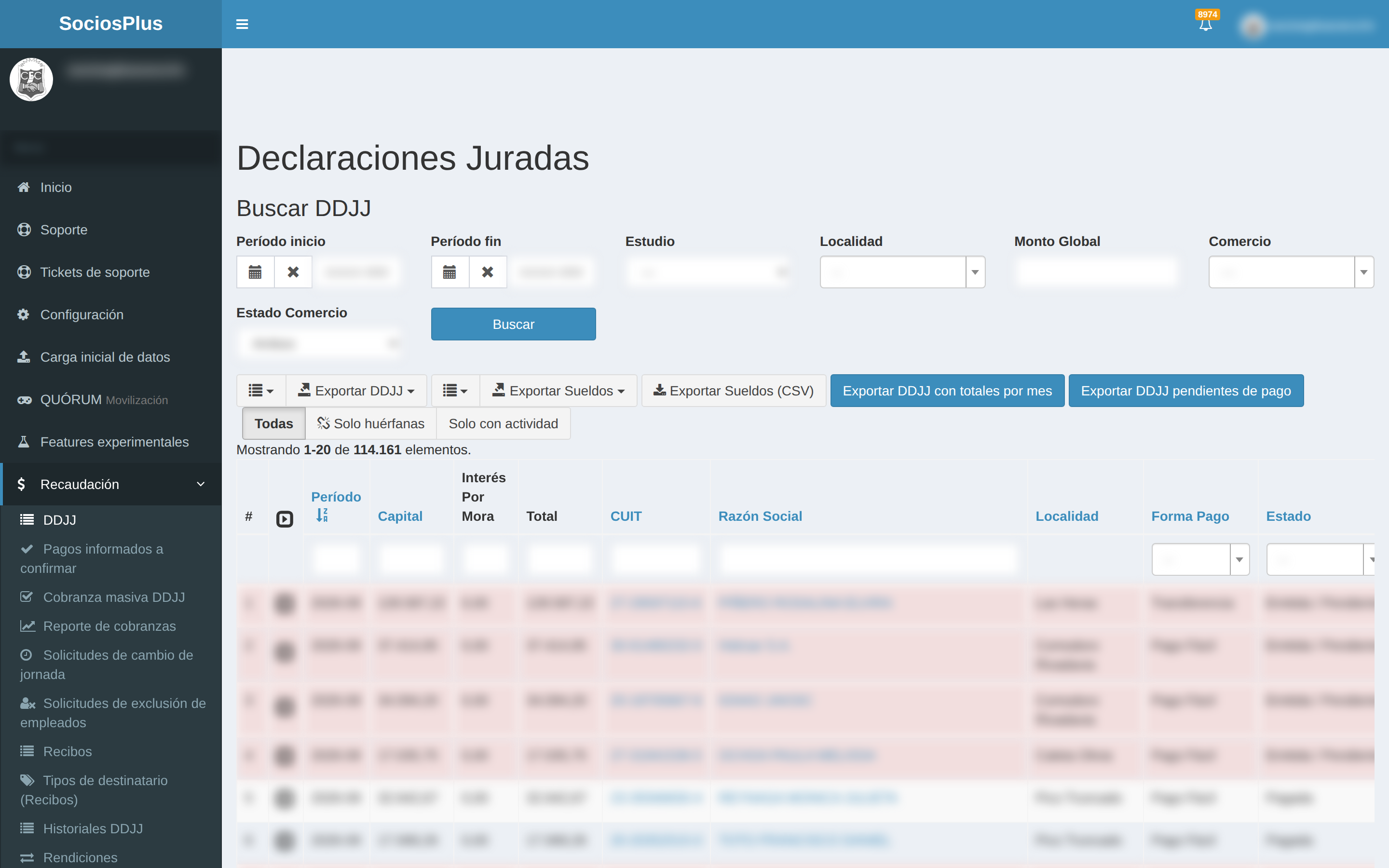
Menú lateral → Recaudación → Deudores. Elegí «Empleadores Sin DDJJ» o «Empleadores Con DDJJ» según el caso.
- 2
Ajustar el rango (solo en «Con DDJJ»)
Hay un panel con «Desde» y «Hasta» en formato AAAA-MM. Por defecto va desde 5 años atrás hasta el mes anterior.
- 3
Leer la columna «Deuda estimada oficio»
En la vista «Con DDJJ» aparece esta columna con el importe total estimado y, debajo, la cantidad de períodos faltantes. El importe sale de promediar DDJJ vecinas del mismo tipo (aguinaldo o normal) del propio empleador, dentro de una ventana de ±24 meses.
- Si el empleador tiene más de 60 huecos en el rango, se estiman solo los 60 más recientes y el ícono ⓘ lo aclara.
- Este cálculo no reemplaza la deuda real: la columna «Deuda», a su izquierda, suma las DDJJ emitidas o iniciales que no fueron pagadas. La estimación es un dato adicional para los períodos que ni siquiera se declararon.
- 4
Revisar los empleadores que nunca declararon
En la vista «Sin DDJJ» no hay estimación de importe (no hay nada que promediar). En su lugar aparecen dos columnas: «Fecha alta» y «Períodos esperados sin declarar», contados desde el alta o desde enero de 2020 hasta el mes anterior.
- El color del badge indica la magnitud: gris hasta 12 meses, amarillo entre 13 y 24, rojo más de 24 meses.
- 5
Abrir la ficha del empleador para el detalle
En las dos vistas, el ícono de ojo (👁) de la última columna abre la ficha del empleador, donde figura el desglose período por período con importe, fecha de vencimiento y método usado.
- 6
Filtrar por filial
En organizaciones con
usa_delegaciones = 1, las dos vistas suman la columna Filial (o el nombre que use tu organización: Delegación, Regional). El filtro es de selección múltiple y reduce el listado a los empleadores con al menos un empleado en alguna de esas filiales.- Es el mismo criterio y comportamiento que en el listado principal de DDJJ y en el de Historiales.
- En organizaciones que no usan delegaciones, la columna no se muestra.
- 7
Saltar al reporte consolidado
El botón naranja «Reporte de omisiones», arriba de las tablas, lleva al reporte global de la organización (bloque E).
E. Reporte de omisiones consolidado y export CSV
Para: el mismo staff del bloque anterior, con el permiso «Ver deudores DDJJ» (verDeudoresDDJJ).
Antes de empezar
- Tenés el permiso
verDeudoresDDJJ. - La organización tiene DDJJ generadas para al menos algunos empleadores.
Es la vista transversal de lo mismo que viste en el bloque D: todos los períodos sin declarar de toda la organización, en una sola pantalla y con export detallado.
Paso a paso
- 1
Abrir el reporte
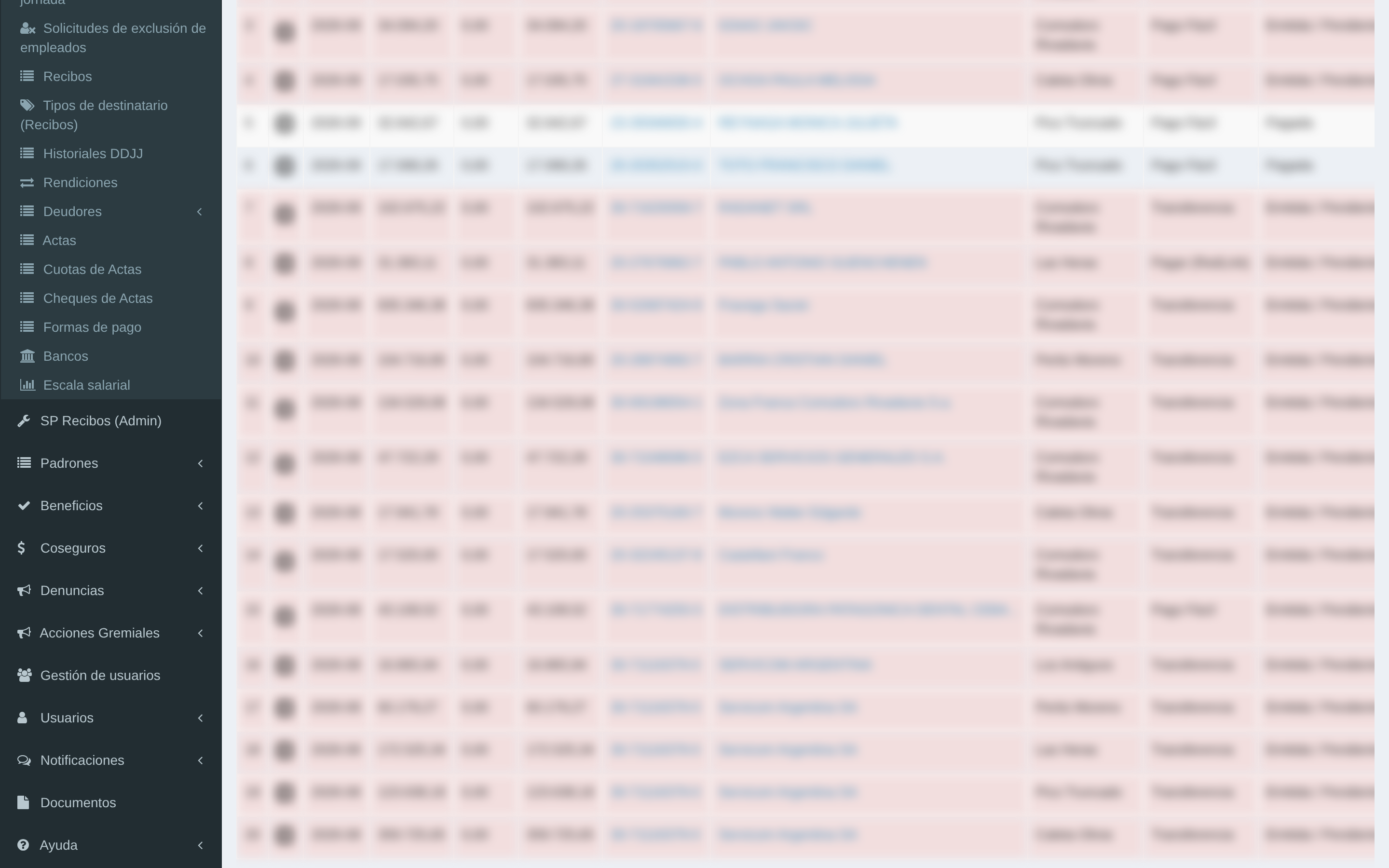
Menú lateral → Recaudación → Deudores → «Reporte de omisiones». También se llega desde el botón naranja arriba de las vistas de deudores.
- 2
Ajustar los filtros
En el panel superior: Desde / Hasta en formato AAAA-MM (por defecto, los últimos 5 años hasta el mes anterior), Importe mínimo para quedarte solo con los empleadores que superan cierta deuda estimada, y el casillero «Sólo empleadores activos» (marcado por defecto). El botón «Aplicar» recarga el reporte.
- 3
Leer los tres indicadores de arriba
Tres tarjetas resumen la situación: (1) Empleadores con omisiones, (2) Períodos sin declarar (suma total de meses faltantes) y (3) Deuda estimada total de toda la organización.
- 4
Leer la tabla
Las columnas son: Razón social (con link a la ficha), CUIT, Activo, 1er período declarado, Último período declarado, Períodos faltantes, Vencidos, Deuda estimada (ordenada de mayor a menor por defecto) y Confianza.
- La confianza se muestra con mini-badges: verde = promedio con 3 o más DDJJ vecinas (alta), amarillo = promedio con 2 (media), rojo = se usó la última DDJJ conocida (baja), gris = sin base.
- Si un empleador tiene más de 60 huecos, al lado del total figura la aclaración «(N estimados)».
- 5
Exportar a CSV
El botón verde «Exportar a CSV (detalle por período)» descarga un archivo con separador «;» que abre limpio en Excel. Tiene dos niveles: por cada empleador, una fila resumen con los totales y luego una fila de detalle por cada mes faltante, con período, fecha de vencimiento, si está vencido, importe estimado, método, confianza y el desglose por concepto (obligatorio, sindical, mutual, patronal, zona).
- Los filtros aplicados se respetan al exportar.
- En organizaciones grandes el archivo puede pesar varios MB.
- 6
Investigar un caso puntual
Un clic en la razón social o en el ícono de ojo (👁) abre la ficha del empleador en una pestaña nueva, con la tabla amarilla oscura de detalle período por período: misma fuente de datos que este reporte.
F. Recibir la alerta mensual de empleadores sin DDJJ
Para: staff del sindicato (perfiles Empleado del Sindicato, Administrador, AdministradorSindicato o Cobrador) con el permiso «Ver deudores DDJJ» (verDeudoresDDJJ).
Antes de empezar
- La organización tiene
administra_ddjj = 1. - Al menos un usuario activo del sindicato tiene el permiso
verDeudoresDDJJ: son los destinatarios de la alerta. - El proceso automático que genera la alerta está agendado en el servidor (por defecto, el día 16 de cada mes a las 09:00).
Es una notificación mensual con la lista de empleadores activos que todavía no presentaron la DDJJ del período en curso, para reclamarla antes de que se acumule deuda.
Paso a paso
- 1
Pedir a soporte que active la alerta
Contactá a soporte técnico y pedí que activen la alerta de empleadores sin DDJJ para tu organización. Opcionalmente indicá desde qué día del mes querés recibirla (entre el 1 y el 28; por defecto el 16).
- Sin este paso el proceso no manda nada: la alerta viene apagada por defecto para no molestar a organizaciones que no la piden.
- 2
Confirmar los destinatarios
Entrá a Usuarios y verificá que quienes hacen seguimiento de aportes y cobranzas estén activos y tengan email cargado. La alerta se manda a todos los usuarios con el permiso
verDeudoresDDJJ: los mismos que ven el reporte de deudores.- Si el usuario no tiene email, igual recibe la notificación en la campana del sistema.
- 3
Esperar el día configurado
El proceso corre a las 09:00 del día elegido y genera una notificación consolidada por organización con los empleadores activos, con actividad previa de DDJJ, que aún no presentaron la del período en curso.
- Cuenta como «presentada» cualquiera de estos estados: emitida, pagada, pagada por acta, pagada parcial, pagada a cuenta o pendiente de rectificación.
- Es idempotente: si el proceso corre dos veces el mismo día, la alerta se manda una sola vez.
- 4
Recibir la alerta
Aparece en la campana del backoffice con el título «Comercios sin DDJJ del periodo MM/AAAA» y, si tenés email cargado, llega también por correo con el listado: razón social, CUIT y estudio contable.
- El mail lista hasta 200 empleadores. Si son más, avisa que el resto está en el reporte de deudores.
- 5
Reclamar la presentación
Con el listado en la mano, iniciá el reclamo por WhatsApp, mail o llamada al empleador o a su estudio contable. Para acciones masivas, entrá al listado de deudores (bloque D).
¿Necesitás ayuda con algún proceso?
Si no encontrás lo que buscás, escribinos y lo sumamos al centro de ayuda.